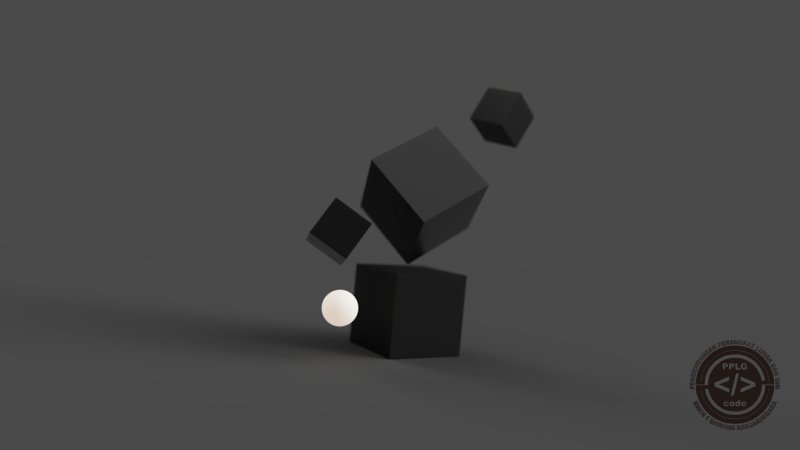
Belajar 3D Blender untuk Pemula: Panduan Komprehensif Ahli

Halo para pionir digital! Sebagai seorang ahli yang telah lama berkecimpung di dunia teknologi, saya sering melihat bagaimana penguasaan berbagai perangkat lunak dapat memperluas horizon kreativitas dan profesionalisme seseorang. Kali ini, mari kita selami dunia 3D yang menakjubkan menggunakan Blender, perangkat lunak gratis dan open-source yang sangat kuat. Jangan khawatir jika Anda merasa asing; panduan ini dirancang khusus untuk membawa Anda dari nol hingga dapat menciptakan kreasi 3D pertama Anda.
Pengantar Dunia 3D dengan Blender
Blender adalah suite kreasi 3D lengkap yang memungkinkan Anda untuk memodelkan, mengukir, menganimasikan, melakukan rigging, rendering, compositing, dan bahkan membuat video dan game. Kemampuannya yang serba guna menjadikannya alat yang tak ternilai bagi seniman, desainer game, arsitek, dan siapa pun yang ingin mewujudkan ide-ide visual mereka dalam tiga dimensi. Meskipun memiliki kurva pembelajaran, fondasi yang kuat akan membuat perjalanan Anda jauh lebih mulus dan sangat memuaskan.
Konsep Inti 3D dan Menjelajahi Antarmuka Blender
Sebelum kita menyelam ke praktik, mari pahami beberapa pilar utama dalam kreasi 3D:
- Model: Ini adalah bentuk fisik objek 3D Anda, dibangun dari vertex (titik), edge (garis), dan face (permukaan).
- Material/Tekstur: Inilah "kulit" objek Anda, menentukan bagaimana cahaya berinteraksi dengannya (warna, kilau, kekasaran, dll.).
- Pencahayaan: Sumber cahaya yang menerangi adegan Anda, menciptakan suasana dan bayangan.
- Kamera: Sudut pandang yang akan menangkap adegan Anda untuk rendering akhir.
- Rendering: Proses mengubah adegan 3D Anda menjadi gambar 2D atau urutan video.
Memahami Antarmuka Blender: Saat Anda pertama kali membuka Blender, Anda akan disambut dengan workspace default. Jangan kaget; meskipun terlihat rumit, ini sangat logis:
- 3D Viewport: Area terbesar di tengah, tempat Anda melihat dan berinteraksi dengan objek 3D Anda.
- Outliner (Kiri Atas): Daftar semua objek, lampu, dan kamera dalam adegan Anda. Ini seperti Solution Explorer atau Project View Anda.
- Properties Panel (Kanan): Berisi semua pengaturan dan properti objek yang sedang dipilih, material, render engine, dan banyak lagi.
- Toolbar (Kiri): Berisi alat-alat untuk memanipulasi objek (pindah, putar, skala).
- Timeline (Bawah): Digunakan untuk animasi.
Navigasi Dasar (Sangat Penting!):
- Orbit: Tekan tombol tengah mouse (gulir) dan seret.
- Pan: Tekan Shift + tombol tengah mouse dan seret.
- Zoom: Gulir tombol tengah mouse ke atas/bawah.
Langkah-Langkah Praktis: Membangun Meja Minimalis Pertama Anda
Mari kita terapkan konsep ini dengan membuat meja sederhana. Ini adalah latihan fundamental untuk memahami modeling, material, dan rendering dasar.
1. Persiapan Awal:
- Buka Blender. Anda akan melihat sebuah kubus, lampu, dan kamera.
- Pilih kubus (klik kiri pada kubus).
- Tekan
Xuntuk menghapus, lalu klikDeleteatau tekanEnter.
2. Membuat Kaki Meja:
- Tekan
Shift + A(Add) ->Mesh->Cylinder. Sebuah silinder baru akan muncul. - Di panel Adjust Last Operation (biasanya di kiri bawah viewport, bisa ditekan
F9jika hilang), aturVerticesmenjadi16untuk bentuk yang lebih sederhana, danRadiussekitar0.05m. - Tekan
S(Scale) dan kemudianZuntuk mengubah skala hanya pada sumbu Z, lalu seret mouse ke bawah untuk membuatnya lebih pendek, seperti kaki meja. - Tekan
G(Grab/Move) dan kemudianZuntuk memindahkannya ke atas sumbu Z sehingga bagian bawahnya rata dengan grid floor. - Untuk membuat tiga kaki lainnya:
- Pilih kaki meja.
- Tekan
Shift + D(Duplicate), laluXuntuk membatasi gerakan pada sumbu X, dan pindahkan ke samping. - Ulangi
Shift + D, laluY, pindahkan. - Ulangi lagi, tapi kali ini gunakan kombinasi
Shift + DlaluXuntuk memposisikan kaki terakhir. Pastikan kaki-kaki membentuk persegi panjang.
3. Membuat Daun Meja:
- Tekan
Shift + A->Mesh->Plane. - Tekan
S(Scale) dan seret mouse untuk membuatnya lebih besar, menutupi semua kaki meja. - Tekan
G(Grab/Move) laluZuntuk menaikkan bidang ke atas kaki meja. - Untuk memberikan ketebalan:
- Pilih plane.
- Tekan
Tabuntuk masuk keEdit Mode. - Tekan
Auntuk memilih semua vertex. - Tekan
E(Extrude), laluZuntuk meng-ekstrusi ke atas, memberikan ketebalan pada daun meja. Seret mouse sedikit ke atas. - Tekan
Tablagi untuk kembali keObject Mode.
4. Memberi Material dan Warna:
- Pilih objek daun meja.
- Pergi ke
Material Properties(ikon bola merah di Properties Panel kanan). - Klik
New. - Ganti
Base Colorsesuai keinginan Anda (misalnya, warna cokelat muda untuk kayu). - Anda bisa coba mengurangi
Roughnesssedikit untuk membuatnya terlihat lebih halus atau meningkatkanMetallicjika Anda ingin efek logam. - Ulangi langkah ini untuk kaki meja, mungkin dengan warna yang sedikit berbeda atau warna yang sama.
5. Mengatur Pencahayaan dan Kamera:
- Lampu:
- Pilih lampu default (biasanya
Point LightatauSun). Di Outliner, klik ikon lampu. - Di
Object Data Properties(ikon lampu hijau), Anda bisa mengubahPower(untukPoint/Area) atauStrength(untukSun) dan warnanya. - Tekan
Guntuk memindahkan lampu ke posisi yang memberikan bayangan yang menarik. - Anda bisa tambahkan lampu lain (Shift+A -> Light) untuk fill light atau backlight.
- Pilih lampu default (biasanya
- Kamera:
- Tekan
0pada Numpad (pastikan Num Lock aktif) untuk melihat dari perspektif kamera. - Tekan
Guntuk memindahkan kamera,Runtuk memutar. Untuk kontrol yang lebih baik, tekanNuntuk membuka Sidebar, pergi ke tabView, centangLock Camera to View. Sekarang Anda bisa bernavigasi seperti biasa dan kamera akan mengikuti pandangan Anda. - Setelah posisi pas, jangan lupa uncheck
Lock Camera to View.
- Tekan
6. Rendering Hasil Akhir:
- Di
Render Properties(ikon kamera di Properties Panel), pastikanRender Enginediatur keEevee(lebih cepat, cocok untuk preview) atauCycles(lebih realistis, namun lebih lama). - Tekan
F12untuk me-render gambar. - Setelah rendering selesai, pergi ke
Image->Save As...untuk menyimpan gambar Anda.
Tips Praktis yang Jarang Diketahui Pemula
Sebagai seorang instruktur yang berpengalaman, ada beberapa kiat yang saya yakini akan sangat membantu Anda dalam perjalanan Blender:
- Hafalkan Keyboard Shortcuts: Ini adalah game changer!
G(Grab),R(Rotate),S(Scale),Tab(Object/Edit Mode),Shift+A(Add),X(Delete),Ctrl+Z(Undo). Anda akan menjadi jauh lebih efisien. Luangkan waktu 15 menit setiap hari hanya untuk melatih shortcuts. - Jaga Kebersihan Scene Anda: Seperti halnya kode yang bersih, scene Blender yang bersih itu penting. Beri nama objek Anda di
Outliner(klik dua kali pada nama objek) agar mudah ditemukan dan dikelola. Gunakan koleksi (klik kanan di Outliner -> New Collection) untuk mengelompokkan objek. - Manfaatkan Add-ons Bawaan: Blender memiliki banyak add-ons yang sudah terpasang tetapi tidak aktif secara default. Pergi ke
Edit->Preferences->Add-ons. Beberapa yang sangat berguna untuk pemula:Node Wrangler: Mempermudah pengerjaan material.LoopTools: Menambahkan banyak alat modeling yang berguna.Auto Mirror: Mempermudah modeling simetris.
- Memahami Origin Point: Setiap objek memiliki titik
Origin(titik oranye kecil). Ini adalah titik pusat untuk transformasi (rotasi, skala). Anda bisa memindahkannya (klik kanan objek -> Set Origin). Misalnya, untuk memutar pintu pada engselnya,Originharus berada di engsel. - Gunakan Referensi Visual: Jangan mencoba membuat sesuatu dari nol di kepala Anda. Cari gambar referensi (foto, sketsa) untuk bentuk, proporsi, dan material. Impor gambar ke Blender sebagai Empty Image (
Shift+A->Empty->Image) di viewport Anda. - Jangan Takut untuk Memulai Proyek Kecil: Daripada langsung mencoba membuat karakter superhero, mulailah dengan cangkir, meja, buku, atau buah. Fokus pada menyelesaikannya. Setiap proyek kecil adalah kemenangan besar!
- Komunitas Adalah Sumber Daya Terbaik Anda: Blender memiliki komunitas yang sangat aktif. YouTube (Blender Guru, Ducky 3D), forum, dan Stack Exchange adalah harta karun tutorial dan pemecahan masalah.
Kesimpulan
Perjalanan Anda di dunia 3D dengan Blender baru saja dimulai. Seperti halnya belajar bahasa pemrograman baru, kuncinya adalah konsistensi, eksperimen, dan kesabaran. Jangan ragu untuk membuat kesalahan; itu bagian dari proses belajar. Dengan fondasi yang kuat dalam konsep inti dan praktik berulang, Anda akan segera menemukan diri Anda menciptakan dunia digital yang menakjubkan. Dunia 3D sangat luas, dan Blender adalah gerbang Anda menuju kemungkinan tak terbatas. Selamat berkarya!
Berikan Rating
Komentar (0)
Silakan login untuk memberikan komentar.
Login SekarangKata Kunci
Menyukai Artikel (2)
Pembaca (12)







Belum ada komentar. Jadilah yang pertama!