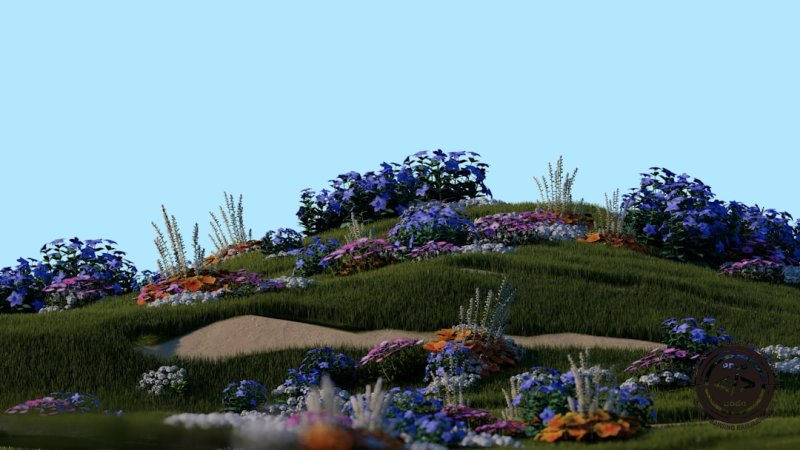
Belajar Unreal Engine: Panduan Lengkap untuk Pemula

Selamat datang di dunia Unreal Engine, sebuah platform pengembangan game yang kuat dan serbaguna yang telah membentuk industri hiburan interaktif selama bertahun-tahun. Bagi Anda yang baru pertama kali terjun, mungkin terasa sedikit menakutkan. Namun, jangan khawatir! Artikel ini akan menjadi kompas Anda, memandu Anda melalui langkah-langkah awal yang penting, konsep inti, hingga praktik terbaik yang akan mempercepat kurva belajar Anda.
1. Memahami Ekosistem Unreal Engine
Sebelum melompat ke dalam editor, penting untuk memiliki gambaran umum tentang apa itu Unreal Engine dan apa saja komponen utamanya.
- Unreal Engine: Ini adalah game engine atau mesin pengembangan game, yang menyediakan seperangkat alat komprehensif untuk menciptakan pengalaman 3D interaktif. Ini tidak hanya untuk game, tetapi juga digunakan dalam film, arsitektur, otomotif, dan simulasi.
- Editor Unreal Engine: Ini adalah lingkungan pengembangan utama tempat Anda akan menghabiskan sebagian besar waktu Anda. Di sini Anda akan mendesain level, mengimpor aset, menulis logika permainan, dan mengatur segala sesuatu.
- Blueprints Visual Scripting: Ini adalah sistem scripting visual berbasis node yang memungkinkan Anda membuat logika permainan tanpa harus menulis kode tradisional. Sangat kuat dan ideal untuk pemula.
- C++: Untuk kontrol yang lebih mendalam dan performa yang optimal, Unreal Engine juga mendukung pengembangan menggunakan C++. Namun, ini biasanya untuk tahap yang lebih lanjut.
- Marketplace: Sumber daya yang tak ternilai untuk membeli atau mengunduh aset gratis (model 3D, tekstur, suara, animasi, dll.) yang dapat Anda gunakan dalam proyek Anda.
2. Langkah-Langkah Awal yang Krusial
Mari kita mulai dengan langkah-langkah praktis untuk memulai.
2.1. Instalasi Unreal Engine
- Unduh Epic Games Launcher: Kunjungi situs web resmi Unreal Engine dan unduh Epic Games Launcher.
- Buat Akun Epic Games: Jika Anda belum memilikinya, buat akun Epic Games.
- Instal Unreal Engine: Buka Epic Games Launcher, navigasikan ke tab "Unreal Engine", lalu ke bagian "Library". Pilih versi Unreal Engine yang ingin Anda instal (biasanya versi terbaru direkomendasikan untuk pemula). Klik "Install".
- Pilih Komponen: Saat instalasi, Anda bisa memilih komponen tambahan seperti "Starter Content" (sangat direkomendasikan untuk pemula karena berisi aset dasar yang berguna) dan platform target lainnya jika diperlukan.
2.2. Membuat Proyek Pertama Anda
Setelah instalasi selesai, saatnya membuat proyek.
- Buka Unreal Engine Launcher: Luncurkan aplikasi Unreal Engine.
- Pilih "Games": Di jendela "Project Browser", pilih kategori "Games".
- Pilih Template: Untuk pemula, template seperti "Blank", "First Person", atau "Third Person" adalah pilihan yang baik.
- Blank: Proyek kosong, bagus untuk belajar dasar-dasar tanpa diganggu.
- First Person/Third Person: Sudah memiliki karakter dasar dan logika gerakan yang siap pakai, memungkinkan Anda langsung fokus pada desain level dan interaksi.
- Konfigurasi Proyek:
- Project Location: Tentukan di mana proyek Anda akan disimpan.
- Project Name: Berikan nama yang deskriptif.
- Quality Preset: Pilih "Scalable" jika komputer Anda tidak terlalu kuat, atau "Maximum" jika Anda memiliki spesifikasi tinggi.
- Starter Content: Pastikan dicentang jika Anda memilih template yang mendukungnya.
- Ray Tracing: Matikan untuk pemula agar performa lebih stabil.
- Klik "Create": Tunggu hingga proyek Anda dimuat.
2.3. Mengenal Antarmuka Editor
Editor Unreal Engine memiliki banyak jendela dan panel. Jangan panik, mari kita fokus pada yang utama:
- Viewport: Area tengah tempat Anda melihat dunia game Anda. Anda dapat bernavigasi menggunakan WASD + Mouse (seperti bermain game FPS) atau menggunakan gizmo transportasi.
- Outliner: Daftar semua objek (Actors) di level Anda saat ini. Memungkinkan Anda memilih, mengelompokkan, dan mengatur objek.
- Details Panel: Menampilkan properti dari objek yang Anda pilih. Di sini Anda dapat mengubah posisi, rotasi, skala, material, dan banyak lagi.
- Content Browser: Mirip dengan file explorer, ini adalah tempat Anda menemukan dan mengelola semua aset proyek Anda (model 3D, tekstur, Blueprint, dll.).
- Toolbar: Berisi tombol-tombol penting seperti Save, Play, Compile Blueprints, dll.
3. Konsep Inti yang Wajib Dipahami
Ini adalah fondasi dari segala sesuatu yang akan Anda bangun di Unreal Engine.
3.1. Actors dan Components
- Actor: Segala sesuatu yang bisa ditempatkan di dunia game Anda. Karakter, lampu, kamera, dinding, semuanya adalah Actor.
- Component: Fungsionalitas yang melekat pada Actor. Contohnya:
StaticMeshComponent: Untuk menampilkan model 3D.CameraComponent: Untuk tampilan kamera.MovementComponent: Untuk menggerakkan karakter.LightComponent: Untuk menerangi adegan.
Sebuah Actor bisa memiliki banyak Components untuk membentuk perilaku dan tampilannya.
3.2. Level (Maps)
Level adalah wadah untuk Actor Anda, tempat pengalaman interaktif Anda terjadi. Anda bisa memiliki banyak level dalam satu proyek.
3.3. Blueprints Visual Scripting
Ini adalah cara paling intuitif bagi pemula untuk menambahkan logika.
- Event Graph: Tempat Anda menempatkan node-node logika. Acara (Events) seperti
Event BeginPlay(saat level dimulai) atauEvent Tick(setiap frame) adalah titik awal yang umum. - Nodes: Blok-blok yang mewakili instruksi, fungsi, variabel, atau acara. Anda menghubungkan node-node ini untuk menciptakan alur kerja.
- Variables: Kotak yang menyimpan data (angka, teks, referensi ke Actor lain, dll.).
- Functions/Custom Events: Blok kode yang dapat Anda panggil berulang kali.
Contoh Alur Kerja Blueprint Sederhana: Mengubah Warna Lampu Saat Game Dimulai
- Di Content Browser, klik kanan, pilih
Blueprint Class. - Pilih
Actorsebagai parent class. Beri nama misalnyaBP_ColorChangingLamp. - Buka Blueprint tersebut. Di tab
Components, tambahkanPoint Lightcomponent. - Pindah ke tab
Event Graph. - Cari node
Event BeginPlay. Klik kanan di area kosong, ketikEvent BeginPlaydan pilih. - Dari
Event BeginPlay, tarik pin eksekusi, ketikSet Light Color. Pilih node ini. - Di node
Set Light Color, Anda bisa mengaturNew Color. Klik kotak warna, pilih warna yang Anda inginkan (misalnya merah). - Pastikan Anda memiliki
Point Lightyang dipilih di tabComponentssebelum menambahkan nodeSet Light Coloragar node tersebut secara otomatis merujuk ke lampu Anda. - Simpan dan compile Blueprint. Seret
BP_ColorChangingLampdari Content Browser ke Viewport Anda. TekanPlay. Lampu akan menyala dengan warna yang Anda pilih.
// Ilustrasi visual (tidak bisa ditampilkan sebagai kode literal di sini, tapi ini konsepnya)
Event BeginPlay --- > [Set Light Color (PointLight, New Color: Red)]
3.4. Materials dan Textures
- Textures: Gambar 2D yang melapisi permukaan objek 3D untuk memberikan detail visual (seperti pola kayu, batu, atau kulit).
- Materials: Kumpulan instruksi yang memberi tahu bagaimana tekstur dan properti lain (seperti kilap, transparansi, atau bumpiness) diterapkan pada permukaan objek. Anda akan membuat Material di Editor Material.
4. Tips Praktis yang Jarang Diketahui Pemula
Berikut adalah beberapa saran berharga untuk pengalaman belajar yang lebih lancar:
- Mulai dari yang Kecil: Jangan mencoba membuat game AAA langsung. Mulai dengan mekanik sederhana, satu objek, atau satu adegan kecil. Kuasai dasarnya terlebih dahulu.
- Gunakan Starter Content: Aset di Starter Content sangat membantu untuk memvisualisasikan ide Anda tanpa harus mencari atau membuat aset sendiri di awal.
- Pelajari Navigasi Viewport: Kuasai cara bergerak di Viewport. Ini akan menghemat banyak waktu dan frustrasi. Gunakan pintasan keyboard
Funtuk melihat objek yang dipilih dari dekat. - Pahami "Delta Seconds" dalam Event Tick: Jika Anda menggunakan
Event Tickuntuk pergerakan atau perubahan yang berkelanjutan, selalu kalikan nilai Anda denganDelta Seconds(nilai yang tersedia dari pinDelta Secondspada nodeEvent Tick). Ini memastikan pergerakan konsisten terlepas dari frame rate. - Manfaatkan Dokumentasi Resmi dan Tutorial: Unreal Engine memiliki dokumentasi yang sangat lengkap. Serta, banyak sekali tutorial berkualitas di YouTube (saluran resmi Unreal Engine, Virtus Learning Hub, dll.).
- Jangan Takut "Membongkar" Contoh: Buka proyek contoh yang disediakan Epic Games (misalnya "Content Examples"). Amati bagaimana mereka membuat sesuatu. Coba ubah sedikit untuk melihat efeknya.
- Fokus pada Satu Area Dulu: Apakah itu desain level, Blueprinting, atau material? Pilihlah satu area untuk difokuskan di awal agar tidak kewalahan.
- Organisasi Folder Penting: Segera setelah membuat proyek, buatlah struktur folder yang logis di Content Browser Anda (misalnya
Blueprints,Materials,Meshes,Textures,Maps). Ini akan sangat membantu seiring bertambahnya aset proyek Anda. - Gunakan Fungsi "Find in Blueprints": Jika Anda memiliki Actor yang memiliki banyak Blueprint, seringkali sulit menemukan Blueprint yang mengontrolnya. Gunakan "Find in Blueprints" di Outliner untuk mencari referensi.
- Pelajari "Editor Preferences": Jelajahi pengaturan di
Edit -> Editor Preferences. Ada banyak pilihan yang bisa meningkatkan alur kerja Anda.
5. Langkah Selanjutnya
Setelah Anda nyaman dengan dasar-dasarnya, Anda bisa mulai mengeksplorasi topik yang lebih mendalam:
- Fisika dan Collision: Bagaimana objek berinteraksi secara fisik.
- AI (Artificial Intelligence): Membuat karakter non-pemain (NPC) yang cerdas.
- Animation: Mengintegrasikan animasi ke dalam karakter Anda.
- UI/UX Design: Membuat menu, HUD, dan elemen antarmuka lainnya.
- Networking: Membuat game multiplayer.
- Optimasi: Memastikan game Anda berjalan lancar.
Perjalanan belajar Unreal Engine adalah maraton, bukan lari cepat. Nikmati prosesnya, terus berlatih, dan jangan pernah berhenti belajar. Dunia visual yang luar biasa menanti Anda untuk diciptakan!
Berikan Rating
Komentar (0)
Silakan login untuk memberikan komentar.
Login SekarangKata Kunci
Menyukai Artikel (2)





Belum ada komentar. Jadilah yang pertama!