Instalasi Python & Lingkungan Pengembangan Pertama Anda

Selamat datang di dunia Python! Sebagai instruktur senior dan pakar industri, saya sangat antusias untuk memandu Anda memulai perjalanan Python Anda. Python adalah bahasa pemrograman yang kuat, serbaguna, dan yang terpenting, sangat mudah dipelajari. Artikel ini akan membawa Anda dari nol hingga memiliki lingkungan pengembangan Python pertama Anda, siap untuk membangun proyek-proyek luar biasa.
Mengapa Python?
Sebelum kita menyelami instalasi, mari kita pahami mengapa Python begitu populer:
- Mudah Dibaca dan Dipelajari: Sintaks Python yang bersih dan intuitif membuatnya sangat ramah bagi pemula.
- Serbaguna: Digunakan dalam pengembangan web, analisis data, kecerdasan buatan, otomatisasi, scripting, dan banyak lagi.
- Komunitas Besar dan Aktif: Anda tidak akan pernah sendirian! Ribuan developer di seluruh dunia siap membantu.
- Ekosistem Pustaka yang Luas: Python memiliki perpustakaan (libraries) dan framework yang kaya untuk hampir setiap tugas yang bisa Anda bayangkan.
Langkah 1: Menginstal Python
Langkah pertama adalah mengunduh dan menginstal Python di sistem operasi Anda.
Untuk Windows:
- Kunjungi Situs Resmi: Buka browser Anda dan pergi ke python.org/downloads/.
- Unduh Installer: Klik tombol "Download Python X.Y.Z" (versi terbaru yang direkomendasikan).
- Jalankan Installer: Buka file
.exeyang telah diunduh. - Centang "Add Python X.Y to PATH": Ini adalah langkah KRUSIAL! Pastikan Anda mencentang opsi ini sebelum mengklik "Install Now". Ini akan memudahkan Anda menjalankan Python dari Command Prompt atau PowerShell.
- Ikuti Instruksi: Selesaikan proses instalasi.
Untuk macOS:
- Kunjungi Situs Resmi: Buka browser Anda dan pergi ke python.org/downloads/.
- Unduh Installer: Klik tombol "Download Python X.Y.Z".
- Jalankan Installer: Buka file
.pkgyang telah diunduh. - Ikuti Instruksi: Proses instalasi di macOS biasanya mudah diikuti.
Untuk Linux:
Sebagian besar distribusi Linux sudah menyertakan Python secara default. Anda bisa memeriksanya dengan membuka terminal dan mengetik:
python3 --version
Jika belum terinstal atau Anda ingin versi yang lebih baru, Anda bisa menginstalnya menggunakan package manager distribusi Anda, misalnya:
- Debian/Ubuntu:
sudo apt update sudo apt install python3 python3-pip - Fedora:
sudo dnf install python3 python3-pip
Verifikasi Instalasi
Setelah instalasi selesai, buka terminal atau Command Prompt Anda dan ketik:
python --version
Atau, jika perintah python mengacu pada Python 2 (jarang terjadi pada instalasi baru):
python3 --version
Anda seharusnya melihat nomor versi Python yang baru saja Anda instal.
Langkah 2: Memilih Lingkungan Pengembangan (IDE/Editor Kode)
Meskipun Anda bisa menulis kode Python di editor teks biasa, menggunakan Integrated Development Environment (IDE) atau editor kode yang cerdas akan sangat meningkatkan produktivitas Anda. Berikut beberapa pilihan populer:
1. IDLE (Bundled with Python)
- Kelebihan: Datang langsung saat Anda menginstal Python, sangat sederhana untuk pemula.
- Kekurangan: Fitur terbatas dibandingkan IDE lain.
- Cara Mengakses: Cari "IDLE" di menu Start (Windows) atau Applications (macOS).
2. Visual Studio Code (VS Code)
- Kelebihan: Gratis, ringan, sangat powerful, memiliki banyak ekstensi (terutama ekstensi Python dari Microsoft yang sangat direkomendasikan), mendukung banyak bahasa.
- Kekurangan: Memerlukan sedikit konfigurasi awal untuk ekstensi.
- Cara Menggunakan:
- Unduh dan instal VS Code dari code.visualstudio.com.
- Buka VS Code.
- Pergi ke Extensions (Ctrl+Shift+X atau Cmd+Shift+X).
- Cari "Python" dan instal ekstensi dari Microsoft.
- VS Code akan secara otomatis mendeteksi instalasi Python Anda.
3. PyCharm (Community Edition)
- Kelebihan: IDE khusus Python yang sangat powerful, memiliki fitur debugging, integrasi VCS, dan manajemen proyek yang luar biasa. Edisi Community gratis.
- Kekurangan: Bisa terasa berat untuk komputer dengan spesifikasi rendah.
- Cara Menggunakan:
- Unduh PyCharm Community Edition dari jetbrains.com/pycharm/download/.
- Instal seperti aplikasi biasa.
- Saat pertama kali membuka, PyCharm akan meminta Anda untuk memilih interpreter Python yang terinstal.
Langkah 3: Menulis Program Python Pertama Anda
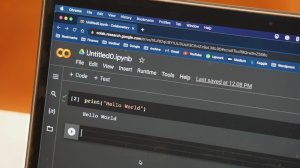
Mari kita buat program "Hello, World!" yang klasik.
Menggunakan IDLE:
- Buka IDLE.
- Pilih
File > New File. - Ketik kode berikut di editor baru:
print("Hello, World!") - Simpan file dengan ekstensi
.py(misalnya,hello.py) menggunakanFile > Save. - Jalankan program dengan
Run > Run Module(atau tekan F5). - Output "Hello, World!" akan muncul di jendela Shell IDLE.
Menggunakan VS Code:
- Buat folder baru untuk proyek Anda (misalnya,
python_projects). - Buka folder tersebut di VS Code (
File > Open Folder...). - Buat file baru (
File > New File) dan beri namahello.py. - Ketik kode berikut:
print("Hello, World!") - Simpan file (Ctrl+S atau Cmd+S).
- Buka Terminal terintegrasi di VS Code (
View > Terminalatau Ctrl+` ). - Pastikan Anda berada di direktori yang benar. Jalankan kode dengan:
Atau jika Anda menggunakanpython hello.pypython3:python3 hello.py - Output "Hello, World!" akan muncul di terminal.
Tips Praktis yang Jarang Diketahui Pemula
-
Manajemen Lingkungan Virtual (Virtual Environments): Ini adalah salah satu best practice terpenting. Lingkungan virtual memungkinkan Anda mengisolasi dependensi proyek. Setiap proyek bisa memiliki versi pustaka Python yang berbeda tanpa mengganggu proyek lain.
- Cara Menggunakan
venv(bawaan Python 3.3+):- Buka terminal di direktori proyek Anda.
- Buat lingkungan virtual:
(Ini akan membuat folderpython -m venv venvvenvdi direktori Anda) - Aktifkan lingkungan virtual:
- Windows:
.\venv\Scripts\activate - macOS/Linux:
source venv/bin/activate
- Windows:
- Anda akan melihat
(venv)di awal prompt terminal, menandakan lingkungan virtual aktif. Sekarang, setiappip installakan menginstal paket di dalamvenvini. - Untuk menonaktifkan:
deactivate
- Cara Menggunakan
-
Manajemen Paket dengan
pip:pipadalah manajer paket standar untuk Python. Gunakan untuk menginstal pustaka eksternal.- Instal paket:
pip install nama_paket - Instal versi spesifik:
pip install nama_paket==1.2.3 - Hapus paket:
pip uninstall nama_paket - Buat daftar paket yang terinstal untuk di-share (misalnya, saat berpindah ke komputer lain):
pip freeze > requirements.txt - Instal dari daftar:
pip install -r requirements.txt
- Instal paket:
-
Perintah
pythonvspython3: Di banyak sistem,pythonmungkin merujuk ke Python 2 yang lebih lama. Selalu gunakanpython3secara eksplisit untuk memastikan Anda menggunakan Python 3. Jikapythonsudah mengarah ke Python 3, tidak masalah. Namun,python3adalah pilihan yang lebih aman untuk menghindari kebingungan. -
Memahami
PATH: Saat Anda menginstal Python, memastikan opsi "Add Python to PATH" tercentang sangat penting. Ini memberi tahu sistem operasi di mana mencari programpythondanpipketika Anda mengetikkan perintah tersebut di terminal. Tanpa ini, Anda harus menentukan path lengkap ke executable Python setiap kali ingin menjalankannya.
Kesimpulan
Anda kini telah berhasil menginstal Python dan menyiapkan lingkungan pengembangan pertama Anda. Memulai dengan langkah-langkah dasar ini adalah fondasi yang kokoh untuk menjelajahi berbagai kemungkinan yang ditawarkan Python. Ingatlah untuk selalu berlatih, bereksperimen, dan jangan ragu untuk mencari bantuan dari komunitas. Selamat coding!
Berikan Rating
Komentar (0)
Silakan login untuk memberikan komentar.
Login SekarangKata Kunci
Menyukai Artikel (1)

Pembaca (1)

Belum ada komentar. Jadilah yang pertama!