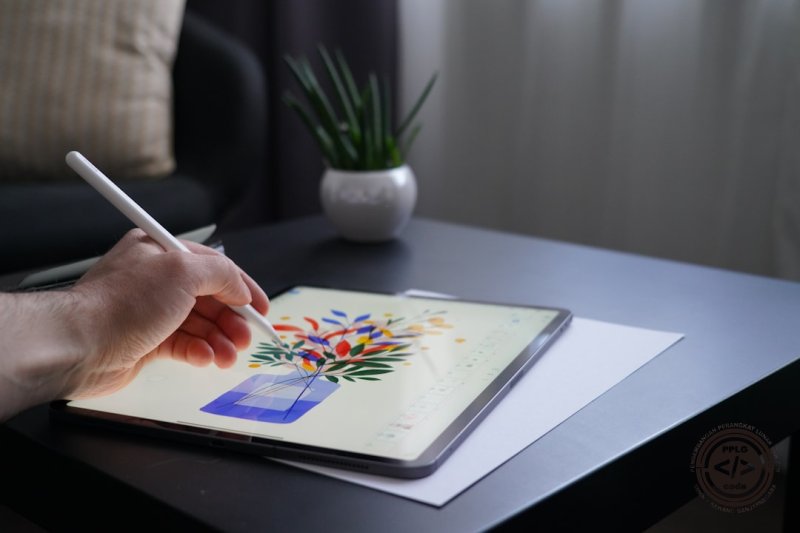
Tren Desain Grafis 3D & Interaktif dengan Adobe Illustrator

Adobe Illustrator, sebagai software pengolah grafis vektor terkemuka, terus berevolusi untuk mendukung tren desain yang semakin dinamis. Di era digital ini, desain grafis tidak lagi sekadar statis, melainkan bergerak menuju dimensi 3D yang imersif dan interaktif. Artikel ini akan memandu Anda menjelajahi tren-tren masa depan ini dan bagaimana Anda dapat mengimplementasikannya menggunakan kekuatan Adobe Illustrator.
Mengapa Tren 3D dan Interaktif Penting dalam Desain Grafis?
Tren desain grafis terus beradaptasi dengan kemajuan teknologi dan perubahan perilaku konsumen.
- Imersi Visual: Elemen 3D memberikan kedalaman dan realisme yang sulit dicapai dengan grafis 2D murni, menciptakan pengalaman visual yang lebih kaya.
- Keterlibatan Pengguna: Desain interaktif memungkinkan audiens untuk berpartisipasi, meningkatkan engagement dan memori terhadap sebuah merek atau informasi.
- Diferensiasi: Adopsi tren ini akan membedakan karya Anda dari yang lain, menunjukkan pemahaman mendalam tentang lanskap desain kontemporer.
Menguasai 3D Dasar di Adobe Illustrator
Meskipun Illustrator bukanlah software pemodelan 3D penuh seperti Blender atau Cinema 4D, ia menawarkan alat yang ampuh untuk menciptakan ilusi dan objek 3D yang memukau.
1. Efek 3D: Extrude & Bevel, Rotate, dan Revolve
Fitur-fitur ini adalah fondasi untuk menciptakan tampilan 3D pada objek vektor.
Langkah-langkah Praktis:
- Buat Objek Dasar: Mulai dengan bentuk 2D sederhana. Contoh: sebuah persegi.
- Akses Efek 3D: Pilih objek, lalu navigasikan ke
Effect > 3D and Materials > Extrude & Bevel(atauRotate,Revolve). - Konfigurasi:
- Extrude & Bevel: Sesuaikan kedalaman (Depth), bevel (type dan height) untuk memberikan ketebalan dan bentuk tepi.
- Rotate: Gunakan sumbu X, Y, Z untuk memutar objek dan menentukan sudut pandang.
- Revolve: Efek ini sangat berguna untuk objek simetris yang diputar mengelilingi sumbu.
- Pencahayaan (Lighting): Di panel
3D and Materials, Anda dapat mengatur jenis cahaya, arah, intensitas, dan bayangan untuk memberikan volume dan kedalaman yang realistis. Eksperimen denganAmbient,Highlight, danShadow Intensity.
Tips Jarang Diketahui:
- Preview Dinamis: Selalu centang opsi
Previewsaat mengatur parameter untuk melihat perubahan secara real-time. - Peran Artwork Asli: Objek 2D asli Anda menjadi "permukaan" dari objek 3D. Ini berarti Anda dapat menerapkan gradient, pola, atau tekstur pada objek 2D asli, dan itu akan "melilit" objek 3D Anda. Ini adalah trik yang sangat kuat!
- "Expand Appearance": Setelah Anda puas dengan tampilan 3D, seringkali berguna untuk memilih objek dan pergi ke
Object > Expand Appearance. Ini akan mengubah objek 3D menjadi jalur vektor biasa, yang memberikan kontrol lebih besar untuk pengeditan lanjutan atau rendering di software lain, meskipun menghilangkan kemampuan pengeditan efek 3D.
2. Mockup 3D Sederhana
Gunakan alat 3D untuk membuat mockup produk, logo, atau kemasan dengan cepat.
Contoh Alur Kerja (Logo Mockup):
- Desain logo Anda dalam format vektor.
- Pilih logo, pergi ke
Effect > 3D and Materials > Extrude & Bevel. - Atur
Depthyang sesuai untuk ketebalan logo Anda. - Gunakan opsi
Beveluntuk memberikan sedikit pembulatan pada tepiannya agar terlihat lebih halus. - Pilih
Map Artuntuk menempatkan logo Anda pada objek 3D lain (misalnya, sebuah kotak atau silinder) yang telah Anda buat. - Sesuaikan pencahayaan untuk memberikan kesan mendalam pada mockup Anda.
Menuju Desain Interaktif
Desain interaktif dalam konteks grafis vektor biasanya berarti menyiapkan aset yang akan digunakan dalam platform interaktif, seperti situs web, aplikasi mobile, atau presentasi yang dinamis. Illustrator sangat berperan dalam menyiapkan aset-aset ini.
1. Optimasi Aset Vektor untuk Web dan Aplikasi
Aset vektor ideal untuk web karena skalabilitasnya tanpa kehilangan kualitas.
Langkah-langkah Praktis:
- Ukuran & Resolusi: Atur dokumen sesuai kebutuhan platform target (misalnya, untuk website, gunakan resolusi layar yang umum).
- Ekspor sebagai SVG: Ini adalah format utama untuk aset interaktif berbasis vektor.
- Pilih objek atau grup yang ingin diekspor.
- Pergi ke
File > Export > Export As.... - Pilih
SVGsebagai format file. - Centang
Use Artboardsjika Anda memiliki beberapa desain dalam satu dokumen. - Di
SVG Options, pastikanCSS Propertiesdiatur kePresentation AttributesatauStyle Elements(tergantung kebutuhan developer).Presentation Attributesseringkali lebih mudah untuk embedding langsung.
- "Outline Stroke": Untuk grafis yang akan ditampilkan persis sama di mana pun, terutama jika menggunakan stroke yang kompleks, pertimbangkan untuk menggarisbawahi stroke (
Object > Path > Outline Stroke) sebelum ekspor. Ini mengubah garis menjadi bentuk vektor padat. - Minimalisir Titik Jangkar (Anchor Points): Semakin sedikit titik jangkar, semakin kecil ukuran file SVG dan semakin baik performanya. Gunakan
Object > Path > Simplifyjika perlu.
2. Mempersiapkan Aset untuk Animasi (After Effects, Lottie)
Illustrator adalah software favorit untuk menyiapkan aset yang akan dianimasikan di Adobe After Effects atau platform lain seperti Lottie.
Alur Kerja:
- Struktur Layer yang Jelas:
- Nama setiap layer dan sub-layer secara deskriptif (misalnya,
Kepala,Mata_Kiri,Badan). - Pastikan setiap elemen yang ingin dianimasikan secara terpisah berada di layernya sendiri.
- Nama setiap layer dan sub-layer secara deskriptif (misalnya,
- Pemisahan Elemen: Jika Anda ingin menganimasikan lengan terpisah dari badan, pastikan lengan tersebut berada di layer yang berbeda dan terpisah secara visual dari badan dalam artboard Illustrator Anda.
- "Copy as SVG" ke After Effects: Di Illustrator, pilih elemen yang diinginkan, salin (
Ctrl+CatauCmd+C), lalu pindah ke After Effects dan tempel (Ctrl+VatauCmd+V). After Effects akan secara otomatis membuat layer bentuk (shape layers) dari grafik vektor Anda, menjaga skalabilitas dan kemampuan pengeditan. - Plugin LottieFiles: Untuk animasi yang ringan dan skalabel di web dan aplikasi seluler, gunakan plugin LottieFiles. Plugin ini memungkinkan Anda mengekspor animasi dari After Effects ke format JSON yang dapat diputar di berbagai platform. Illustrator berperan dalam menyiapkan aset awal yang bersih dan terstruktur untuk dibawa ke After Effects.
Contoh Kode (SVG Sederhana untuk Website):
<svg width="100" height="100" viewBox="0 0 100 100" xmlns="http://www.w3.org/2000/svg">
  <circle cx="50" cy="50" r="40" stroke="blue" stroke-width="4" fill="yellow" />
</svg>
Penjelasan: Kode ini menghasilkan lingkaran biru dengan garis luar (stroke) selebar 4px dan mengisi bagian dalamnya dengan warna kuning. viewBox menentukan area koordinat yang terlihat.
3. Konsep Desain Interaktif dalam Desain Grafis
Meskipun Illustrator tidak menjalankan interaksi itu sendiri, ia membantu merancang elemen-elemen yang mendukung interaksi:
- Tombol dan CTA (Call to Action): Desain tombol yang jelas dan menarik. Pikirkan hover state (kondisi saat kursor diarahkan) dan active state (kondisi saat tombol ditekan). Anda bisa membuat beberapa versi tombol dalam satu dokumen Illustrator.
- Ikonografi Responsif: Desain ikon yang mudah dikenali dalam berbagai ukuran.
- Infografis Dinamis: Merancang elemen-elemen infografis yang dapat dianimasikan atau diklik untuk menampilkan informasi lebih lanjut.
Integrasi dan Workflow Masa Depan
Tren desain masa depan menuntut kolaborasi antar software dan pemahaman alur kerja yang efisien.
- Illustrator + Blender/Cinema 4D: Untuk proyek 3D yang lebih kompleks, Anda dapat memodelkan objek di Illustrator, kemudian mengimpornya ke software 3D untuk rendering yang lebih canggih, pencahayaan yang realistis, dan bahkan simulasi.
- Illustrator + After Effects + Web/App Development: Alur kerja yang umum untuk animasi UI/UX. Desainer menyiapkan aset di Illustrator, menganimasikannya di After Effects (seringkali menggunakan plugin seperti Bodymovin/Lottie), lalu developer mengimplementasikan animasi tersebut di platform target menggunakan kode.
- AI-Assisted Design: Integrasi Artificial Intelligence dalam Illustrator (seperti fitur Generative AI) akan semakin membantu dalam pembuatan konsep awal, variasi desain, atau bahkan rendering cepat dari sketsa kasar.
Kesimpulan
Adobe Illustrator tetap menjadi tulang punggung dalam alur kerja desain grafis modern dan masa depan. Dengan menguasai teknik-teknik 3D dasar dan memahami cara menyiapkan aset untuk desain interaktif, Anda tidak hanya dapat mengikuti tren terbaru tetapi juga memimpin inovasi. Terus bereksperimenlah dengan alat-alat yang ada, eksplorasi integrasi dengan software lain, dan jangan ragu untuk mendorong batasan kreativitas Anda. Masa depan desain grafis adalah tentang dimensi, interaksi, dan pengalaman yang imersif.
Berikan Rating
Komentar (0)
Silakan login untuk memberikan komentar.
Login SekarangKata Kunci
Menyukai Artikel (0)
Belum ada siswa yang menyukai artikel ini.
Pembaca (0)
Belum ada user yang membaca artikel ini.
Belum ada komentar. Jadilah yang pertama!