
Cara Install Aplikasi Linux: Package Manager, Flatpak, Snap, AppImage

Yo, gaes! Pernah nggak sih ngerasa ribet pas mau install aplikasi di Linux? Atau mungkin malah bingung, kok beda banget sama Windows yang tinggal 'next-next-finish'? Tenang aja, ngab! Vibes awal emang kadang bikin pusing, tapi kalau udah paham kuncinya, install aplikasi di Linux itu malah lebih sat-set, aman, dan powerful banget.
Di artikel ini, kita bakal kupas tuntas A-Z cara nginstal aplikasi di Linux. Dari yang pakai Package Manager standar distro kalian, sampai yang kekinian dan universal kayak Flatpak, Snap, dan AppImage. Dijamin, abis baca ini, kamu langsung auto jago dan nggak bakalan panik lagi pas mau explore aplikasi baru di OS kesayangan kita ini. Skuy, mari kita spill the tea!
Kenapa Install Aplikasi di Linux Beda Vibes?
Di Windows, kita biasa download .exe terus klik-klik. Di macOS, ada .dmg atau App Store. Nah, Linux punya filosofi sendiri yang bikin cara install-nya beda tapi powerful:
- Open Source & Fleksibel: Linux itu playground gede, banyak pilihan dan fleksibilitas. Ini yang bikin ada berbagai metode install.
- Keamanan & Stabilitas: Banyak aplikasi diinstal via "gudang" resmi (repository) yang udah diuji sama komunitas atau maintainer distro.
- Dependensi Otomatis: Ini poin penting! Linux itu jago banget ngurusin dependensi. Jadi, kalau aplikasi A butuh library B, si sistem otomatis ngurusin. Nggak kayak di Windows yang kadang suruh download
.dllsendiri, bikin puyeng!
Jurus Pertama: Package Manager (Si Juru Kunci Legendaris)
Ini adalah cara paling umum dan paling disarankan buat install aplikasi di Linux. Anggap aja Package Manager itu kayak App Store-nya Linux, tapi versi terminal dan lebih powerful.
Apa Itu Package Manager? Singkatnya, Package Manager adalah software yang bertugas mengelola paket-paket aplikasi (download, install, update, remove) dari repository (server yang menyimpan aplikasi). Mereka juga jago banget ngurusin dependensi, jadi kamu nggak perlu pusing mikirin aplikasi A butuh apa aja.
Contoh Package Manager Populer:
- APT (Advanced Package Tool): Rajanya di distro turunan Debian seperti Ubuntu, Linux Mint, dll.
- DNF (Dandified YUM): Jagoannya di Fedora, CentOS, RHEL.
- Pacman (Package Manager): Andalan para pengguna Arch Linux dan turunannya.
- Zypper: Dipakai di openSUSE.
Konsep Penting:
- Repository: Gudang tempat aplikasi-aplikasi disimpan. Ada repository resmi distro, pihak ketiga, bahkan PPA (Personal Package Archive) buat Ubuntu.
- Paket: File arsip yang berisi aplikasi, library yang dibutuhkan, dan metadata tentang aplikasi itu.
- Dependensi: Aplikasi seringkali butuh library atau runtime lain buat jalan. Package Manager otomatis nyari dan nginstal semua dependensi ini.
Cara Pakai (Contoh APT untuk Ubuntu/Debian):
- Update Daftar Paket: Wajib banget sebelum install! Ini buat ngasih tau sistem kamu daftar aplikasi terbaru yang ada di repository.
sudo apt update - Install Aplikasi: Skuy, coba install
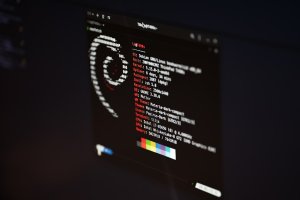
neofetch(aplikasi buat nampilin info sistem kamu dengan gaya).
Kalau disuruh konfirmasi [Y/n], ketik Y lalu Enter.sudo apt install neofetch - Uninstall Aplikasi: Gampang banget kalau mau hapus.
sudo apt remove neofetch - Upgrade Semua Aplikasi: Buat update semua aplikasi yang udah terinstal ke versi terbaru.
sudo apt upgrade
Contoh DNF untuk Fedora:
- Cek Update:
sudo dnf check-update - Install Aplikasi: Coba install
htop(monitor sistem yang lebih interaktif daritop).sudo dnf install htop - Uninstall Aplikasi:
sudo dnf remove htop
Jurus Kedua: Install dari Source Code (Buat Yang Hobi Ngoprek)
Kadang, aplikasi yang kamu mau itu belum ada di repository, atau kamu butuh versi paling fresh yang baru rilis, atau malah mau modifikasi sendiri. Nah, saatnya install dari source code. Ini lebih teknis dan butuh effort lebih, tapi flexibility-nya nggak ada lawan.
Kapan Pakai Jurus Ini?
- Aplikasi baru banget rilis dan belum masuk repo.
- Kamu butuh fitur spesifik yang nggak ada di versi repo.
- Kamu mau kontribusi ke proyek open source atau modifikasi sendiri.
Risiko & Tantangan:
- Manual Dependensi: Kamu harus install semua development tools dan library yang dibutuhkan secara manual.
- Waktu Kompilasi: Proses mengubah source code jadi aplikasi siap pakai bisa makan waktu.
- Manajemen Sulit: Nggak diurus Package Manager, jadi update dan uninstall lebih ribet.
Flow Umumnya:
- Download Source Code: Biasanya
.tar.gzatau.zipdari GitHub atau website resmi. - Ekstrak File:
tar -xf nama_file.tar.gz cd nama_folder_aplikasi - Konfigurasi: Ini ngecek dependensi dan siapin buat kompilasi.
Kalau ada error "command not found" atau "missing dependencies", berarti kamu harus install dependensi itu dulu via Package Manager../configure - Kompilasi: Proses mengubah source code jadi binary yang bisa dieksekusi.
make - Install: Pasang aplikasi ke sistem.
Uninstall-nya? Kadang adasudo make installsudo make uninstall, tapi seringnya harus hapus file manual.
Jurus Ketiga: Format Universal (Flatpak, Snap, AppImage) - Si Paling Kekinian!
Ini adalah metode install yang relatif baru dan lagi naik daun. Kenapa? Karena mereka menawarkan solusi buat masalah dependensi dan bikin aplikasi jadi distro-agnostic (bisa jalan di banyak distro Linux tanpa ribet). Konsepnya mirip aplikasi di Android/iOS yang terisolasi.
1. Flatpak (Si Sandbox Keren)
Flatpak bikin aplikasi jalan di lingkungan terisolasi (sandbox) dengan runtime sendiri. Ini bikin aplikasi nggak ganggu sistem utama dan gampang diinstal di distro apapun. Flathub adalah "App Store" resmi buat aplikasi Flatpak.
Keunggulan Flatpak:
- Isolasi: Aplikasi jalan di sandbox, lebih aman.
- Dependensi Mandiri: Nggak ganggu library sistem utama.
- Distro-agnostic: Sekali bikin, jalan di mana aja.
- Versi Terbaru: Seringnya menyediakan versi aplikasi yang paling baru.
Cara Pakai Flatpak:
- Install Flatpak: Pertama, pastikan
flatpakudah terinstal di sistem kamu.- Ubuntu/Debian:
sudo apt install flatpak - Fedora: (biasanya udah ada)
sudo dnf install flatpak - Setelah install, kadang butuh restart atau logout/login.
- Ubuntu/Debian:
- Tambahkan Flathub Repository: Ini penting banget! Flathub adalah gudang aplikasi Flatpak paling gede.
flatpak remote-add --if-not-exists flathub https://flathub.org/repo/flathub.flatpakrepo - Install Aplikasi: Cari aplikasi di Flathub.org dan ikuti instruksi installnya. Contoh install GIMP:
flatpak install flathub org.gimp.GIMP - Jalankan Aplikasi:
Atau bisa juga langsung dari menu aplikasi kamu.flatpak run org.gimp.GIMP - Uninstall Aplikasi:
flatpak uninstall org.gimp.GIMP
2. Snap (Saudara Flatpak dari Canonical)
Snap ini mirip Flatpak, juga bikin aplikasi terisolasi dan mandiri. Dikembangkan oleh Canonical (pembuat Ubuntu), jadi di Ubuntu biasanya udah pre-installed. Snap Store adalah gudang aplikasinya.
Keunggulan Snap:
- Transaction Updates: Update lebih aman, kalau gagal bisa rollback.
- Confinement: Mirip sandbox, aplikasi terisolasi.
- Universal: Sama kayak Flatpak, bisa jalan di berbagai distro.
Cara Pakai Snap:
- Install
snapd: Pastikan Snap Daemon sudah terinstal. Di Ubuntu, ini biasanya sudah ada.- Ubuntu/Debian (kalau belum ada):
sudo apt install snapd
- Ubuntu/Debian (kalau belum ada):
- Install Aplikasi: Contoh install Spotify:
sudo snap install spotify - Jalankan Aplikasi:
Biasanya langsung muncul di menu aplikasi juga.snap run spotify - Uninstall Aplikasi:
sudo snap remove spotify
3. AppImage (Si Paling Portable)
AppImage itu kayak aplikasi .exe di Windows, tapi di Linux. Dia adalah satu file yang udah berisi semua yang dibutuhkan aplikasi buat jalan, nggak perlu diinstal! Cukup download, kasih izin eksekusi, terus jalanin. Cocok banget buat aplikasi portabel atau kalau kamu mau nyoba aplikasi tanpa nginstal.
Keunggulan AppImage:
- Portable: Cukup satu file, bisa dibawa ke mana-mana.
- No Installation: Nggak perlu diinstal, nggak ngotorin sistem.
- Distro-agnostic: Jalan di banyak distro.
- Versi Terbaru: Seringnya jadi cara tercepat dapetin versi aplikasi paling baru.
Cara Pakai AppImage:
- Download File AppImage: Cari aplikasi yang kamu mau di AppImageHub.com atau website resminya. Misalnya, kamu download
Krita-x.x.x.AppImage. - Beri Izin Eksekusi: Masuk ke folder tempat AppImage kamu download (misal
~/Downloads), terus kasih izin eksekusi.cd ~/Downloads chmod +x Krita-x.x.x.AppImage - Jalankan Aplikasi:
Selesai! Aplikasi langsung jalan. Kalau mau uninstall, tinggal hapus aja file AppImage-nya../Krita-x.x.x.AppImage
Tips Praktis Biar Kamu Auto Jago!
- Prioritasin Package Manager Distro: Kalau aplikasi yang kamu mau ada di repository distro kamu, pakai itu dulu. Kenapa? Karena paling stabil, terintegrasi baik dengan sistem, dan update-nya gampang.
- Selalu
updateSebeluminstall: Jangan lupasudo apt updateatausudo dnf updatedulu ya. Biar list aplikasi di repo kamu itu yang paling fresh dan nggak ada masalah dependensi. - Cek Sumber: Kalau install dari PPA (Personal Package Archive) atau source code, pastikan sumbernya terpercaya dan aktif di-maintain. Keamanan itu nomor satu, gaes!
- Pahami Kebutuhanmu:
- Butuh stabilitas & integrasi sistem? Pakai Package Manager.
- Butuh aplikasi terbaru, isolasi, atau jalan di banyak distro? Lirik Flatpak/Snap.
- Butuh aplikasi portable, nggak mau instal, atau cuma nyoba aja? AppImage jawabannya.
- Manfaatkan
--helpatauman: Bingung pakai suatu perintah? Coba<perintah> --helpatauman <perintah>. Ini jurus jitu buat cari tahu opsi-opsi dari suatu command.
Kesimpulan
Gimana, ngab? Udah nggak pusing lagi kan soal install aplikasi di Linux? Intinya, Linux itu nyediain banyak banget cara buat kita install aplikasi, masing-masing punya vibes dan kelebihannya sendiri. Dari yang klasik pakai Package Manager yang stabil, sampai yang modern dan universal kayak Flatpak, Snap, dan AppImage yang bikin hidup lebih gampang.
Nggak ada satu cara yang paling 'benar', semua tergantung kebutuhan dan preferensi kamu. Yang penting, sekarang kamu udah punya ilmunya buat explore lebih jauh. Jadi, jangan takut buat nyoba-nyoba ya! Terus semangat ngoprek, dan rasain deh betapa powerful-nya Linux di tangan kamu. Keep learning, keep exploring, gaes!
Berikan Rating
Komentar (0)
Silakan login untuk memberikan komentar.
Login SekarangKata Kunci
Menyukai Artikel (4)








Belum ada komentar. Jadilah yang pertama!