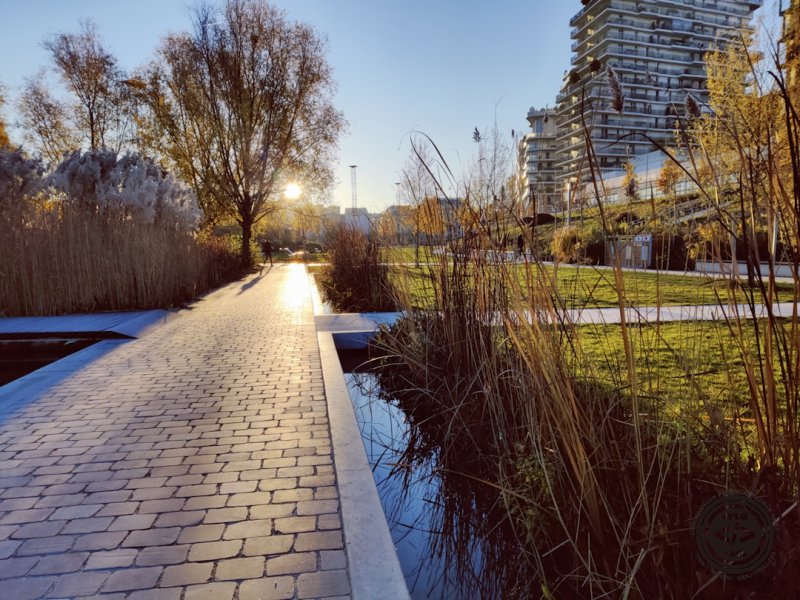
Cara Membuat Visualisasi Arsitektur Fotorealistik Maya & Arnold

Halo gaes! Pernah liat render arsitektur yang saking bagusnya sampe dikira foto asli? Nah, itu dia yang bakal kita kulik hari ini. Bikin archviz (architectural visualization) yang vibes-nya dapet banget pake Maya dan Arnold itu sebenernya soal detail dan gimana kita mainin cahaya. Yuk, langsung aja kita spill langkah-langkahnya biar renderan kalian naik kelas!
1. Scaling itu Harga Mati!
Kesalahan pemula paling fatal adalah nggak merhatiin skala. Kalau modeling kalian nggak real-world scale (1 unit = 1 cm/meter), Physically Based Rendering (PBR) di Arnold bakal ngaco.
- Tips: Selalu set Working Units di Maya ke centimeter atau meter. Inget, Arnold itu physics-based, jadi cahaya bakal mantul sesuai skala objek aslinya.
2. Lighting: Kunci Fotorealistik
Lupain teknik lampu jadul. Di Arnold, kita mainin Physical Lighting.
- Skylight (Arnold SkyDome): Pakai HDRI yang berkualitas tinggi (bisa cari di PolyHaven). Ini bakal kasih base lighting yang natural banget.
- Area Light: Gunakan buat fill light di dalem ruangan atau buat accent light biar ada shadow yang dramatis.
- Exposure: Mainin Exposure di Attribute Editor daripada naikin intensitas secara membabi buta.
3. Shading & Texturing (PBR Workflow)
Biar materialnya "bernyawa", jangan cuma pake warna flat. Gunakan Arnold Standard Surface shader.
- Roughness Map: Ini kunci biar material nggak kelihatan kayak plastik. Kasih sedikit variasi noise biar kelihatan kayak ada debu atau bekas sentuhan tangan.
- Bump/Normal Map: Wajib ada buat ngasih detail mikro di permukaan dinding atau lantai kayu.
Contoh implementasi koneksi node lewat Python/PyMEL buat setup shader simpel:
import maya.cmds as cmds

# Bikin shader baru
shader = cmds.shadingNode('aiStandardSurface', asShader=True)
sg = cmds.sets(renderable=True, noSurfaceShader=True, empty=True)
cmds.connectAttr(shader + '.outColor', sg + '.surfaceShader')

# Contoh koneksi texture map ke roughness
file_node = cmds.shadingNode('file', asTexture=True)
cmds.setAttr(file_node + '.fileTextureName', 'path/to/your/roughness_map.jpg', type='string')
cmds.connectAttr(file_node + '.outAlpha', shader + '.specularRoughness')
4. Setting Render (Arnold)
Biar nggak grainy tapi nggak bikin PC ngebul, mainin Sampling dengan bijak:
- Camera (AA): Set ke 4 atau 5 buat final render.
- Diffuse & Specular: Set ke 3 atau 4.
- Adaptive Sampling: Aktifin fitur ini biar Arnold fokus nge-render bagian yang emang butuh detail tinggi aja. Work smarter, not harder!
5. Post-Processing: The Final Touch
Render dari Maya itu baru 80%. Sisanya? Masukkin ke Photoshop atau After Effects. Tambahin Color Correction, Bloom effect biar cahaya jendela kerasa "panas", dan sedikit film grain biar nggak kelihatan terlalu digital.
Tips Pro: Jangan lupa aktifkan AOV (Arbitrary Output Variables) buat misahin diffuse, specular, ambient occlusion, dan Z-depth. Ini bakal ngebantu banget pas proses compositing.
Kesimpulannya, fotorealistik itu bukan soal seberapa banyak poly yang kalian pake, tapi seberapa jujur kalian sama hukum fisika cahaya. Keep practicing dan jangan bosen buat eksperimen sama node material kalian ya! Skuy, langsung buka Maya-nya!
Berikan Rating
Komentar (0)
Silakan login untuk memberikan komentar.
Login SekarangKata Kunci
Menyukai Artikel (0)
Belum ada siswa yang menyukai artikel ini.
Pembaca (0)
Belum ada user yang membaca artikel ini.

Belum ada komentar. Jadilah yang pertama!