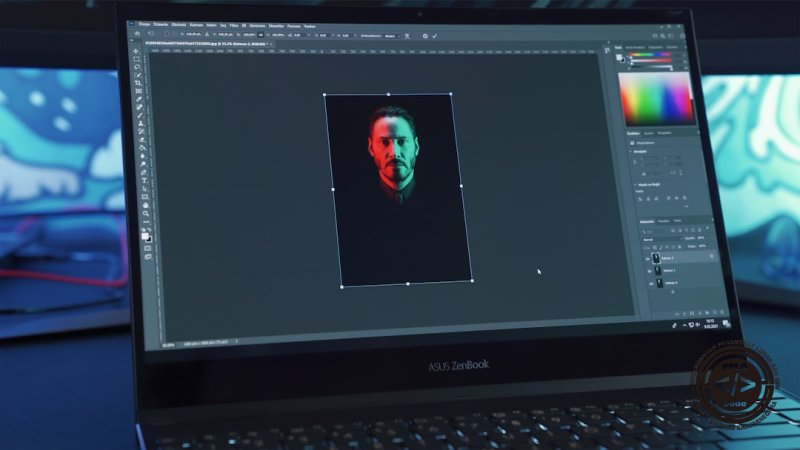
Edit Foto di Canva: Ubah Biasa Jadi Karyamuka Pro Tingkat Lanjut

Yo gaes! Siapa sih di sini yang nggak pengen fotonya tampil beda, estetik, dan punya vibes profesional walau cuma modal jepretan hape atau foto stok yang itu-itu aja? Nah, pas banget nih! Kali ini, kita bakal spill tuntas rahasia mengubah foto yang tadinya cuma 'yaudahlahya' jadi "karyamuka" yang bikin siapa aja nganga di Canva. Dijamin, setelah ini, skill edit foto kamu langsung naik level! Skuy!
Kenapa Foto Biasa Bisa Jadi Karyamuka? Ini Dia Konsep Intinya, Ngab!
Sering mikir, "kok foto dia bagus banget sih, padahal objeknya biasa aja?" Nah, itu dia magisnya editing! Foto itu bukan cuma soal ngambil gambar, tapi juga soal storytelling, mood, dan visual yang memukau. Dengan teknik edit tingkat lanjut di Canva, kita bisa:
- Membangun Fokus: Bikin objek utama langsung jadi spotlight.
- Menciptakan Mood: Dari ceria, misterius, dramatis, semua bisa diatur.
- Memperbaiki Kekurangan: Cahaya kurang pas, warna pucat, background rame? Hajar!
- Menambah Nilai Estetika: Nggak cuma informatif, tapi juga sedap dipandang.
Intinya, editing itu kayak kita make-up-in foto. Yang biasa aja bisa jadi luar biasa, tapi juga jangan sampai over-the-top ya!
Langkah-langkah Praktis: Bedah Tuntas Fitur Rahasia Canva Biar Foto Kamu Auto-Keren!
Oke, siapkan jempol kamu, kita bedah satu-satu fitur "dewa" di Canva!
1. Pilih Foto yang Tepat (Walau "Biasa")
Gaes, pondasi itu penting! Pilih foto dengan resolusi yang lumayan bagus. Kalaupun objeknya biasa, pastikan detailnya masih terlihat jelas. Foto yang terlalu buram atau pixelated dari awal, akan susah banget di-edit jadi keren.
2. Dasar-dasar yang Bikin Foto 'Ngojek' (Koreksi Awal)
Sebelum kita main fitur tingkat dewa, kita benerin dulu basic-nya. Ini fundamental banget! Pilih fotomu, lalu klik "Edit Foto" di toolbar atas.
-
Koreksi Cahaya & Warna (Adjust) Ini menu wajib buat bikin foto kamu "hidup". Jangan asal geser, pahami fungsinya:
- Brightness (Kecerahan): Atur gelap terang foto. Jangan terlalu terang sampai detail hilang, atau terlalu gelap sampai nggak kelihatan.
- Contrast (Kontras): Memperjelas perbedaan antara area terang dan gelap. Bikin foto lebih "pop".
- Saturation (Saturasi): Tingkat kejenuhan warna. Kalau terlalu tinggi, warna jadi norak. Kalau terlalu rendah, bisa jadi monochrome. Cari sweet spot-nya!
- Tint & Temperature (Rona & Suhu):
Temperature: Bikin foto terlihat lebih hangat (kuning) atau dingin (biru). Sesuaikan dengan mood yang kamu mau.Tint: Mengatur rona hijau atau magenta. Berguna banget buat koreksi warna kalau foto kamu ada color cast yang nggak diinginkan.
// Contoh Pengaturan Awal (Bisa Disesuaikan) Brightness: +10 hingga +20 Contrast: +5 hingga +15 Saturation: +5 hingga +15 (kalau warna asli udah bagus) Temperature: Sesuaikan untuk 'warm' atau 'cool' vibes Tint: Sedikit saja kalau ada bias warna -
Ketajaman & Kejernihan (Sharpen & Clarity)
Sharpen: Menambah detail pada garis tepi objek. Gunakan secukupnya biar nggak jadi grainy.Clarity: Meningkatkan detail di area mid-tone, bikin foto terasa lebih "tajam" dan "bertekstur" tanpa nambah noise kayak Sharpen.
// Tips Penggunaan Sharpen & Clarity
Sharpen: +5 hingga +10 (untuk foto yang agak blur)
Clarity: +10 hingga +20 (bikin foto lebih 'crisp')
3. Fitur "Dewa" Canva untuk Level Up Foto Kamu!
Nah, ini dia yang bikin foto kamu beda dari yang lain. Fitur-fitur ini ada di bawah menu "Edit Foto" juga, ya!
-
Background Remover (Penghapus Latar Belakang) Ini fitur dewa banget buat ngubah fokus! Kamu bisa pisahin objek utama dari background-nya, lalu ganti dengan background lain yang lebih relevan atau estetik.
- Cara Pakai: Pilih foto > klik "Edit Foto" > "Penghapus Latar Belakang".
- Tips Pro: Setelah background hilang, kamu bisa pakai tombol "Hapus" atau "Pulihkan" untuk menyempurnakan hasil. Terkadang ada bagian yang ikut terhapus atau sebaliknya.
-
Magic Edit (Edit Ajaib) Fitur ini superpower buat ngubah elemen kecil di foto kamu!
- Cara Pakai: Pilih foto > klik "Edit Foto" > "Magic Edit". Sikat area yang mau kamu ubah/hapus/tambah, lalu ketik instruksi.
- Contoh: Pengen nambahin bunga di meja? Atau ngilangin noda kecil di baju? Magic Edit solusinya! Tapi ingat, ini lebih cocok buat perubahan minor ya, bukan buat operasi plastik foto secara keseluruhan.
-
Shadows (Efek Bayangan) Bukan cuma buat teks, efek bayangan bisa bikin objek foto kamu kelihatan lebih 3D dan pop dari background!
- Cara Pakai: Setelah objek dipisahkan dari background (pakai Background Remover), klik "Edit Foto" > "Shadows".
- Jenis Shadow yang Asik:
Drop: Bayangan di belakang objek, bikin kelihatan melayang.Angle: Kayak Drop, tapi bisa diatur sudutnya.Curved: Bayangan melengkung, cocok buat objek di lantai.Outline/Glow: Bikin cahaya di sekeliling objek.
- Tips Pro: Mainkan parameter
BlurdanTransparency-nya. Bayangan yang terlalu solid atau tajam malah bikin foto kelihatan editan.
// Pengaturan Shadows untuk Efek Realistis Type: Drop atau Angle Offset: +5 hingga +10 (jarak bayangan) Angle: Sesuaikan arah cahaya Blur: +20 hingga +40 (bayangan realistis itu nggak terlalu tajam) Transparency: 50% hingga 70% -
Duotone/Photogenic (Efek Warna Kustom) Bosan dengan filter standar? Bikin filter kamu sendiri! Duotone bisa ngubah foto jadi dua warna dominan, cocok buat branding atau menciptakan mood artistik. Photogenic juga punya banyak preset warna yang unik.
- Cara Pakai: Pilih foto > klik "Edit Foto" > scroll ke bawah, di bagian "Efek" cari "Duotone" atau "Photogenic".
- Tips Pro: Setelah pilih efeknya, kamu bisa klik lagi efek tersebut untuk mengatur warna highlight dan shadow-nya secara manual. Ini bikin foto kamu punya ciri khas!
-
Adjust (Penyesuaian Lanjut - Bagian Kedua) Ini lanjutan dari menu adjust yang pertama, tapi fokus ke kontrol yang lebih detail:
- Highlights & Shadows: Mengontrol terang gelap secara spesifik di area highlight (terang) atau shadow (gelap) tanpa mempengaruhi bagian lain. Mantap buat koreksi eksposur yang detail.
- Whites & Blacks: Mirip Highlights/Shadows, tapi lebih ke titik putih dan hitam absolut di foto.
- Vibrance: Meningkatkan intensitas warna yang kusam tanpa bikin warna yang sudah cerah jadi oversaturated. Lebih smart dari Saturation!
- Texture & Dehaze:
Texture: Menambah atau mengurangi detail tekstur. Bikin foto lebih smooth atau lebih gritty.Dehaze: Menghilangkan kabut atau fog dari foto, bikin foto lebih jernih dan kontras.
// Kapan Pakai Penyesuaian Lanjut ini? Highlights: Kurangi sedikit (-5 s/d -10) kalau langit terlalu terang Shadows: Tingkatkan sedikit (+5 s/d +10) kalau ada detail di area gelap Vibrance: +10 s/d +20 untuk warna yang lebih hidup tapi tetap natural Dehaze: +5 s/d +15 untuk foto outdoor yang berkabut -
Filter & Efek (Tapi Dipakai Cerdas!) Canva punya banyak filter, tapi jangan cuma asal pilih. Gunakan filter untuk memperkuat vibes yang udah kamu ciptakan dengan tools di atas.
- Tips Pro: Setelah memilih filter, atur
IntensityatauTransparansifilter-nya. Jarang banget filter yang pas 100% di intensitas penuh!
- Tips Pro: Setelah memilih filter, atur
4. Komposisi & Storytelling dengan Elemen Tambahan
Karyamuka nggak cuma soal foto itu sendiri, tapi juga bagaimana dia berinteraksi dengan elemen lain.
- Teks yang Cocok: Pilih font yang sesuai dengan mood fotomu. Gunakan warna yang kontras tapi tetap harmonis. Mainkan posisi teks menggunakan gridlines Canva untuk komposisi yang rapi (klik File > View settings > Show Rulers and Guides / Show Margins).
- Overlay Grafis/Bentuk: Tambahin shape, line, atau frame tipis di sekitar foto untuk memberikan sentuhan artistik. Misalnya, lingkaran transparan di sudut, atau garis tipis di bawah teks.
- Frame & Mockup: Masukkan fotomu ke frame atau mockup yang tersedia di Canva (cari di Elements: "frame", "mockup"). Ini bikin foto biasa jadi presentasi yang profesional.
Tips Pro & Best Practices Tambahan dari Instruktur!
- Gunakan Duplikat Halaman: Sebelum ngedit major, selalu duplikat halaman (Ctrl+D atau klik ikon Duplikat di atas). Jadi, kalau ada kesalahan, kamu bisa balik ke versi sebelumnya tanpa panik.
- Less is More: Jangan kebablasan ngedit! Foto yang bagus itu terlihat natural dan nggak over-processed. Sedikit sentuhan kadang lebih powerful.
- Konsisten dengan Branding: Kalau ini buat bisnis, pastikan warna dan mood foto sesuai dengan brand kamu.
- Ekspor dengan Resolusi Tinggi: Setelah jadi karyamuka, ekspor pakai
PNGatauJPGdengan kualitas100%(tersedia di Canva Pro) untuk hasil terbaik. - Referensikan Inspirasi: Nggak ada salahnya ngeliat referensi dari fotografer atau desainer lain. Amati gaya editing mereka, lalu coba terapkan di Canva.
- Jangan Takut Eksperimen: Canva itu platform buat kamu berkreasi. Coba aja semua fitur, geser-geser parameter. Dari coba-coba, justru kamu bisa nemuin gaya editing kamu sendiri yang unik!
Kesimpulan
Nah, gaes, gimana? Ternyata ngubah foto biasa jadi karyamuka di Canva itu nggak sesusah yang dibayangkan, kan? Kuncinya adalah paham fungsi tiap fitur, latihan, dan berani eksperimen. Dengan teknik edit tingkat lanjut di atas, dijamin deh hasil fotomu bakal bikin feed media sosial atau portofoliomu makin bersinar!
Jadi, tunggu apa lagi? Skuy, langsung buka Canva, pilih fotomu, dan mulai bikin karyamuka paling epic versimu! Jangan lupa tag kalau udah jadi ya! Selamat berkreasi!
Berikan Rating
Komentar (0)
Silakan login untuk memberikan komentar.
Login SekarangKata Kunci
Menyukai Artikel (4)
Belum ada komentar. Jadilah yang pertama!