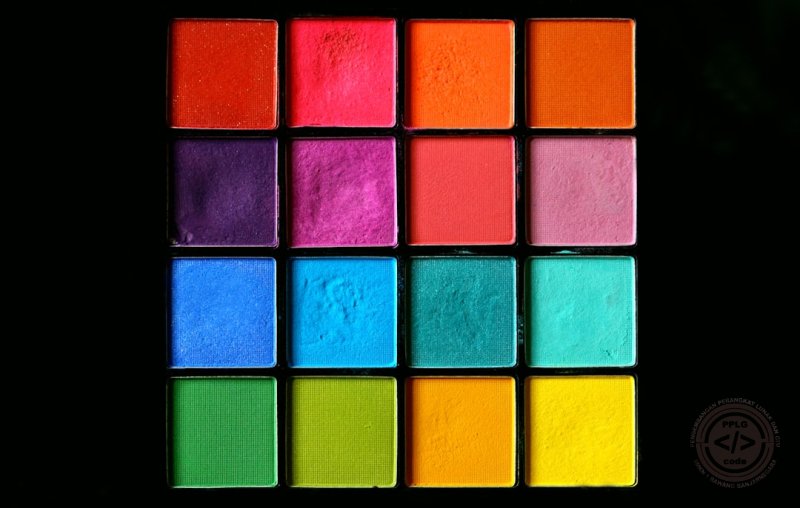
Kuasai Mode Warna & Adjustment Photoshop: Dari Pemula ke Pro

Halo gaes, skuy kita bongkar rahasia di balik foto-foto keren yang punya vibes maksimal! Sering kan kita cuma ngandelin fitur 'Auto' di Photoshop buat nyetting warna atau exposure? Jangan salah, itu cuma remah-remahnya, ngab! Padahal, di balik tombol 'Auto' itu ada segudang kekuatan mode warna dan adjustment layer yang bisa bikin karya digital kalian naik level banget.
Kita akan spill semua jurus rahasia biar foto kalian nggak cuma terang doang, tapi punya cerita, emosi, dan look yang beda dari yang lain. Siap jadi master warna? Kuy!
Mode Warna: Fondasi Vibe Kalian
Sebelum kita utak-atik warna, penting banget buat kenalan sama mode warna. Ini ibarat pondasi rumah, salah pondasi, rubuh semua vibe yang udah kalian bangun.
-
RGB (Red, Green, Blue): The Digital Playground
- Ini mode default yang paling sering kita pake. Kenapa? Karena RGB ini cara monitor, TV, dan layar HP kalian nampilin warna. Setiap pixel di layar memancarkan cahaya merah, hijau, dan biru buat nyiptain jutaan warna lain.
- Kapan Pake? Selama kalian bikin konten buat online (website, media sosial, digital art, video), RGB adalah pilihan terbaik. File size-nya juga relatif lebih kecil.
- Range Warna: Punya gamut (rentang warna) yang luas banget.
-
CMYK (Cyan, Magenta, Yellow, Key/Black): The Print Powerhouse
- Nah, kalo yang ini beda lagi. CMYK adalah mode warna buat printing (percetakan). Tintanya bukan memancarkan cahaya, tapi menyerap cahaya. Warna-warna ini dicampur buat ngasilin warna lain, dan 'Key/Black' (K) ditambahin buat ngasih kedalaman dan detail.
- Kapan Pake? Wajib banget kalo kalian mau nyetak desain, poster, brosur, atau foto di percetakan. Kalau kalian kerja di RGB terus langsung cetak, warnanya bisa zonk dan beda banget sama yang kalian lihat di layar.
- Range Warna: Gamut-nya lebih sempit dari RGB, makanya kadang ada warna di RGB yang nggak bisa direproduksi sempurna di CMYK.
-
Lab Color (Lightness, a-channel, b-channel): The Master of Precision
- Ini mode yang paling powerful tapi jarang dijamah pemula. Lab Color memisahkan warna dari kecerahan. 'L' buat kecerahan (Lightness), 'a' buat spektrum hijau-merah, dan 'b' buat spektrum biru-kuning.
- Kapan Pake? Buat kalian yang mau retouching super presisi, color correction yang ekstrem tanpa merusak detail, atau color grading yang kompleks. Karena 'L' terpisah, kalian bisa atur kecerahan tanpa ganggu warna, atau sebaliknya.
- Range Warna: Punya gamut terluas, bahkan lebih luas dari RGB dan CMYK!
-
Grayscale: The Timeless Monochrome
- Gampang ditebak, ini mode buat foto hitam-putih. Setiap pixel direpresentasikan oleh nilai kecerahan dari hitam (0%) sampai putih (100%).
- Kapan Pake? Tentu saja, buat bikin foto hitam-putih yang klasik atau artistik.
Tips Penting:
- Selalu mulai kerja di RGB, terutama kalo belum yakin mau diapain. Kalo udah mau cetak, baru konversi ke CMYK (Image > Mode > CMYK Color).
- Buat color correction dan retouching serius, coba deh pakai Lab Color. Dijamin ketagihan!
Penyesuaian Warna: Senjata Rahasia Para Pro
Oke, sekarang kita masuk ke inti pembahasannya, gaes: Adjustment Layers. Ini yang bikin foto kalian bisa bener-bener punya "jiwa". Ingat, selalu pakai Adjustment Layers, jangan pernah langsung ubah di layer foto asli! Kenapa? Biar nggak destruktif, alias bisa diubah kapan aja tanpa merusak file asli. Kalo salah, tinggal delete layer adjustment-nya, beres!
Kalian bisa temuin semua Adjustment Layers di panel Layers (ikon setengah lingkaran hitam-putih) atau lewat menu Layer > New Adjustment Layer.
1. Levels: Kontrol Gelap Terang & Kontras Dasar
-
Fungsi: Buat ngatur tone range (rentang gelap terang) dan kontras sebuah gambar. Kalian bisa nentuin di mana titik hitam, titik putih, dan titik tengah gambar.
-
Praktik Singkat:
// Skenario: Foto terlalu gelap (under-exposed)
1. Buka foto kalian di Photoshop.
2. Klik ikon 'New Adjustment Layer' (setengah lingkaran hitam-putih) di panel Layers.
3. Pilih 'Levels...'.
4. Di panel Properties Levels (yang ada histogramnya):
   - Tarik slider hitam (shadows) ke kanan, mendekati awal "gunung" histogram.
   - Tarik slider putih (highlights) ke kiri, mendekati akhir "gunung" histogram.
   - Sesuaikan slider abu-abu (midtones) untuk exposure yang pas, biasanya digeser ke kiri.
5. Foto kalian auto-lebih 'ngangkat' dan detail gelapnya nongol lagi, gaes!
2. Curves: Raja Segala Penyesuaian (The Power User Tool)
-
Fungsi: Kalo Levels itu kayak rem tangan, Curves ini pedal gas-nya. Kalian bisa atur terang, gelap, kontras, dan bahkan warna di setiap rentang tonal dengan presisi yang luar biasa. Kurva diagonal ini ngerepresentasikan bagaimana Photoshop mengubah input pixel ke output pixel.
-
Praktik Singkat (Creative Grading):
// Skenario: Bikin foto punya mood 'sinematik' ala film
1. Tambahkan Adjustment Layer 'Curves...'.
2. Di panel Properties Curves:
   - Klik dan drag di tengah garis diagonal ke atas sedikit (buat ngangkat midtones).
   - Klik dan drag di bagian seperempat bawah garis diagonal ke bawah sedikit (buat nurunin shadows).
   - Klik dan drag di bagian seperempat atas garis diagonal ke atas sedikit (buat ngangkat highlights lagi).
   - Hasilnya? Kurva berbentuk 'S' yang subtle. Ini ngasih kontras yang lebih bagus.
3. Mau main warna? Di dropdown 'RGB', pilih channel warna spesifik (misal 'Blue'):
   - Tarik titik di bagian bawah kurva 'Blue' ke atas (buat bikin shadows lebih biru).
   - Tarik titik di bagian atas kurva 'Blue' ke bawah (buat bikin highlights lebih kuning).
4. Auto-dapet vibe film keren yang beda dari yang lain!
3. Hue/Saturation: Mainin Warna Sampai Puas
-
Fungsi: Buat ngatur Hue (jenis warna, misal dari merah ke oranye), Saturation (intensitas/kecerahan warna), dan Lightness (terang gelapnya warna). Kalian bisa pilih channel warna spesifik juga.
-
Praktik Singkat (Mengganti Warna Objek):
// Skenario: Mau ganti warna baju model dari merah jadi biru
1. Tambahkan Adjustment Layer 'Hue/Saturation...'.
2. Di panel Properties:
   - Di dropdown 'Master', pilih 'Reds' (atau warna yang mau diubah).
   - Geser slider 'Hue' ke kiri atau kanan sampai dapet warna biru yang kalian inginkan.
   - Sesuaikan 'Saturation' dan 'Lightness' biar pas.
3. Penting: Gunakan 'Layer Mask' di layer Hue/Saturation itu. Pencet 'Ctrl/Cmd + I' (invert mask) biar mask-nya hitam semua.
4. Sekarang, ambil 'Brush Tool' (B), pilih warna foreground putih, dan sikat perlahan di bagian baju yang mau diubah warnanya.
5. Voila! Bajunya udah ganti warna tanpa ngerusak background, gaes!
4. Color Balance: Koreksi Warna & Creative Toning
-
Fungsi: Ngatur campuran warna secara global atau di area spesifik (shadows, midtones, highlights) buat koreksi color cast (dominasi warna tertentu) atau toning kreatif.
-
Praktik Singkat (Koreksi White Balance):
// Skenario: Foto kalian terlalu kekuningan (warm), mau bikin lebih netral
1. Tambahkan Adjustment Layer 'Color Balance...'.
2. Di panel Properties:
   - Pastikan 'Tone' terpilih 'Midtones'.
   - Geser slider 'Yellow' ke arah 'Blue' sedikit demi sedikit.
   - Kalau masih ada nuansa lain (misal terlalu hijau), geser 'Green' ke arah 'Magenta' atau sebaliknya.
   - Ulangi langkah ini juga di 'Shadows' dan 'Highlights' jika perlu, sampai foto terlihat netral.
3. Foto kalian auto-balance, nggak perlu pusing lagi!
5. Selective Color: Ngulik Warna Spesifik Tanpa Ribet
-
Fungsi: Ini nih jurus ampuh buat ngontrol komponen CMYK dalam setiap warna spesifik (Reds, Yellows, Greens, Cyans, Blues, Magentas, Whites, Neutrals, Blacks). Super detail!
-
Praktik Singkat (Memurnikan Warna Objek):
// Skenario: Warna hijau daun di foto kalian agak kusam, mau bikin lebih cerah dan насыщенный
1. Tambahkan Adjustment Layer 'Selective Color...'.
2. Di panel Properties:
   - Di dropdown 'Colors', pilih 'Greens'.
   - Sekarang kalian bisa atur slider 'Cyan', 'Magenta', 'Yellow', 'Black' khusus buat warna hijau di foto.
   - Untuk membuat hijau lebih cerah dan "pop", coba kurangi 'Black', dan tingkatkan 'Yellow' serta 'Cyan' sedikit.
   - Jika terlalu kebiruan, kurangi 'Cyan'. Jika ingin lebih kuning, tingkatkan 'Yellow'.
3. Foto kalian punya warna daun yang lebih hidup, ngab!
Tips Pro Banget (Must-Do!):
- Adjustment Layers adalah Kunci! Serius, ini non-destruktif dan bikin alur kerja kalian fleksibel banget.
- Manfaatkan Layer Masking: Setiap Adjustment Layer punya mask otomatis. Pake ini buat ngaplikasiin efek di area tertentu doang. Tinggal pake Brush Tool (B), warna hitam buat nyembunyiin efek, putih buat nunjukkin.
- Kalibrasi Monitor: Percuma kalian ngatur warna kalo layar kalian nggak akurat. Investasi di color calibrator biar hasil kerja kalian konsisten.
- Pahami Histogram: Histogram itu kayak sidik jari exposure foto kalian. Belajar baca histogram (Levels/Curves) biar tau di mana ada masalah (terlalu gelap, terlalu terang, kurang kontras).
- Praktik, Praktik, Praktik: Nggak ada yang instan, gaes. Terus coba berbagai adjustment, gabungin, dan liat hasilnya. Lama-lama mata kalian bakal "peka" sama warna dan tone.
Kesimpulan
Jadi, melampaui otomatis di Photoshop itu bukan cuma tentang jadi lebih "manual", tapi tentang ngertiin gimana cahaya dan warna bekerja. Dengan menguasai mode warna dan adjustment layers ini, kalian nggak cuma ngoreksi foto, tapi juga bisa ngasih "nyawa" dan cerita ke dalamnya. Jangan takut eksperimen, terus coba hal baru, dan spill karya-karya keren kalian ke dunia! Yuk, skuy praktik, jangan mager!
Berikan Rating
Komentar (0)
Silakan login untuk memberikan komentar.
Login SekarangKata Kunci
Menyukai Artikel (3)
Belum ada komentar. Jadilah yang pertama!