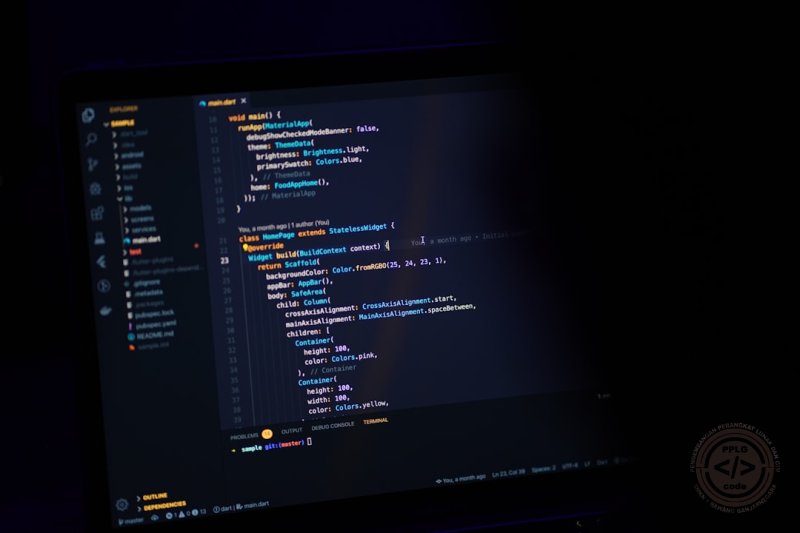
Mengenal Widget Dasar Flutter untuk Pemula: Panduan Lengkap

Yo gaes, siapa nih yang lagi penasaran sama Flutter? Pengen banget bikin aplikasi mobile kece tapi bingung kudu mulai dari mana? Tenang, kamu di tempat yang tepat! Di artikel ini, kita bakal spill tuntas dasar-dasar banget di Flutter: para Widget. Anggap aja ini tiket kamu buat auto jago ngoding Flutter, skuy!
Apa Itu Widget dalam Flutter? "Semua Adalah Widget!"
Pernah denger jargon "Everything is a Widget" di Flutter? Yap, itu bener banget, gaes! Jadi, di Flutter itu, semua yang kamu lihat di layar aplikasi, dari teks, gambar, tombol, sampe ke tata letak (layout)-nya, semua dibikin pakai Widget. Anggap aja widget ini kayak balok-balok LEGO. Kita nyusun balok-balok kecil itu jadi satu bangunan utuh yang keren dan fungsional.
Kelebihan utama Flutter dengan konsep widget ini adalah:
- Deklaratif: Kamu cukup bilang "aku mau ini ada teks, di bawahnya ada gambar, di sampingnya ada tombol". Flutter yang urus gimana cara nampilinnya. Gampang, kan?
- Komposibel: Kamu bisa gabungin widget kecil jadi widget yang lebih besar dan kompleks. Kayak nyusun puzzle gitu deh.
- Performansi Tinggi: Flutter merender UI dengan sangat efisien, bikin aplikasi kamu responsif dan mulus.
Stateless vs. Stateful Widget: Si Patung dan Si Bunglon
Di dunia widget Flutter, ada dua jenis utama nih yang wajib kamu tahu, gaes:
-
StatelessWidget: Ini kayak patung. Setelah dibikin, dia gak akan berubah atau berinteraksi dengan pengguna. Contohnya teks (Text), gambar (Image), atau ikon (Icon). Mereka cuma nampilin sesuatu dan gak peduli sama interaksi user.class MyStatelessApp extends StatelessWidget { @override Widget build(BuildContext context) { return Text('Halo, Dunia!'); // Text adalah StatelessWidget } } -
StatefulWidget: Kalo yang ini kayak bunglon, bisa berubah warna atau bentuk seiring interaksi user. Misalnya tombol yang bisa diklik (ElevatedButton), checkbox yang bisa di-toggle, atau slider yang bisa digeser. Mereka punya "state" (kondisi) yang bisa berubah.class MyStatefulApp extends StatefulWidget { @override _MyStatefulAppState createState() => _MyStatefulAppState(); } class _MyStatefulAppState extends State<MyStatefulApp> { int _counter = 0; // Ini adalah 'state' yang bisa berubah void _incrementCounter() { setState(() { // Pakai setState untuk memberitahu Flutter bahwa state berubah _counter++; }); } @override Widget build(BuildContext context) { return Column( children: [ Text('Counter: $_counter'), ElevatedButton( onPressed: _incrementCounter, child: Text('Tambah!'), ), ], ); } }Paham kan bedanya? Simpelnya, kalo butuh interaksi atau perubahan UI dinamis, pake
StatefulWidget. Kalo cuma nampilin doang,StatelessWidgetudah cukup.
Widget-Widget Dasar yang Wajib Kamu Gaspol!
Oke, sekarang kita spill beberapa widget dasar yang bakal sering banget kamu pakai di Flutter. Ini kayak alat perang wajib buat para developer pemula.
1. Text: Buat Nampilin Tulisan
Ini sih basic banget. Buat nampilin teks, ya pake Text. Kamu bisa atur style-nya juga biar makin kece.
Text(
  'Waktunya Ngoding Flutter!',
  style: TextStyle(
    fontSize: 24,
    fontWeight: FontWeight.bold,
    color: Colors.blueAccent,
  ),
)
2. Image: Buat Pajang Gambar
Mau nampilin foto selfie atau logo perusahaan? Pake Image. Bisa dari internet (Image.network) atau dari aset lokal aplikasi kamu (Image.asset).
// Dari internet
Image.network(
  'https://picsum.photos/250?image=9',
  width: 200,
  height: 200,
)

// Dari aset lokal (pastikan sudah ditambahkan di pubspec.yaml)
// Image.asset('assets/my_image.png')
3. Icon: Buat Ikon Keren
Aplikasi gak lengkap tanpa ikon! Flutter punya koleksi ikon Material Design yang banyak banget, tinggal panggil aja.
Icon(
  Icons.star,
  size: 40,
  color: Colors.amber,
)
4. Container: Si Multitalent untuk Layout & Styling
Ini nih si jagoan! Container itu kayak kotak serbaguna. Kamu bisa ngasih padding, margin, warna latar, border, bahkan shadow ke widget lain yang ada di dalamnya. Ibaratnya, ini kayak bungkus yang bisa kamu atur-atur gayanya.
Container(
  padding: EdgeInsets.all(20), // Jarak di dalam
  margin: EdgeInsets.only(top: 10, bottom: 10), // Jarak di luar
  decoration: BoxDecoration( // Styling visual
    color: Colors.lightBlue[100],
    borderRadius: BorderRadius.circular(10),
    boxShadow: [
      BoxShadow(
        color: Colors.grey.withOpacity(0.5),
        spreadRadius: 2,
        blurRadius: 5,
        offset: Offset(0, 3),
      ),
    ],
  ),
  child: Text(
    'Ini Konten di Dalam Container!',
    style: TextStyle(color: Colors.blue[900]),
  ),
)
5. Column & Row: Penata Letak Vertikal dan Horizontal
Ini adalah widget layout paling dasar buat nyusun widget lain.
Column: Nyusun widget secara vertikal (dari atas ke bawah).Row: Nyusun widget secara horizontal (dari kiri ke kanan).
Keduanya punya properti mainAxisAlignment dan crossAxisAlignment buat ngatur posisi widget di dalamnya.
// Contoh Column
Column(
  mainAxisAlignment: MainAxisAlignment.center, // Pusatkan secara vertikal
  crossAxisAlignment: CrossAxisAlignment.start, // Ratakan kiri secara horizontal
  children: [
    Text('Baris 1'),
    Text('Baris 2'),
    Icon(Icons.check),
  ],
)

// Contoh Row
Row(
  mainAxisAlignment: MainAxisAlignment.spaceAround, // Sebarkan dengan jarak rata
  children: [
    Icon(Icons.thumb_up),
    Text('Like'),
    Icon(Icons.comment),
    Text('Komen'),
  ],
)
6. Scaffold: Kerangka Aplikasi yang Lengkap
Scaffold itu kayak kerangka dasar buat aplikasi kamu. Dia nyediain struktur umum aplikasi Material Design, kayak AppBar (bagian atas aplikasi), body (konten utama), floating action button (tombol melayang), dan banyak lagi. Auto rapi kalo pake ini.
Scaffold(
  appBar: AppBar(
    title: Text('Aplikasi Pertamaku!'),
    backgroundColor: Colors.teal,
  ),
  body: Center(
    child: Text('Hello, Flutter Developer!'),
  ),
  floatingActionButton: FloatingActionButton(
    onPressed: () {
      // Fungsi saat tombol FAB diklik
    },
    child: Icon(Icons.add),
  ),
)
7. MaterialApp: Akar dari Segala Aplikasi
Setiap aplikasi Flutter yang pake Material Design harus dibungkus dengan MaterialApp. Ini adalah widget paling atas di hierarki aplikasi kamu yang menyediakan tema, navigasi, dan banyak fitur Material Design lainnya.
void main() {
  runApp(
    MaterialApp( // Ini adalah root widget
      title: 'Aplikasi Kerenku',
      home: MyHomePage(), // Widget yang jadi halaman awal aplikasi
    ),
  );
}
Tutorial Praktis: Bikin UI Sederhana, Sat Set!
Oke, gaes, sekarang kita coba rangkai semua widget di atas jadi satu tampilan UI sederhana yang kece. Yuk, skuy langsung ke kode!
Pertama, pastikan kamu sudah punya project Flutter baru. Buka lib/main.dart dan ganti isinya dengan kode di bawah ini:
import 'package:flutter/material.dart';

void main() {
  runApp(const MyApp()); // MyApp adalah root widget kita
}

class MyApp extends StatelessWidget {
  const MyApp({super.key});

  @override
  Widget build(BuildContext context) {
    return MaterialApp(
      title: 'Aplikasi Profil Ngab',
      theme: ThemeData(
        primarySwatch: Colors.blueGrey, // Tema warna aplikasi
        visualDensity: VisualDensity.adaptivePlatformDensity,
      ),
      home: const MyHomePage(), // Halaman utama aplikasi kita
      debugShowCheckedModeBanner: false, // Hilangkan banner 'DEBUG'
    );
  }
}

class MyHomePage extends StatelessWidget {
  const MyHomePage({super.key});

  @override
  Widget build(BuildContext context) {
    return Scaffold(
      appBar: AppBar(
        title: const Text('Profil Developer Kece'),
        centerTitle: true, // Judul di tengah
        backgroundColor: Colors.teal[700],
      ),
      body: SingleChildScrollView( // Agar bisa discroll jika kontennya panjang
        child: Padding(
          padding: const EdgeInsets.all(20.0), // Padding seluruh konten
          child: Column(
            crossAxisAlignment: CrossAxisAlignment.center, // Pusatkan secara horizontal
            children: <Widget>[
              // Gambar Profil
              Container(
                width: 150,
                height: 150,
                decoration: BoxDecoration(
                  shape: BoxShape.circle, // Bentuk lingkaran
                  boxShadow: [
                    BoxShadow(
                      color: Colors.grey.withOpacity(0.5),
                      spreadRadius: 3,
                      blurRadius: 7,
                      offset: const Offset(0, 3),
                    ),
                  ],
                  image: const DecorationImage(
                    fit: BoxFit.cover,
                    image: NetworkImage('https://i.pravatar.cc/150?img=1'), // Gambar profil dari API
                  ),
                ),
              ),
              const SizedBox(height: 20), // Jarak kosong
              // Nama dan Profesi
              const Text(
                'Bobi Si Developer',
                style: TextStyle(
                  fontSize: 28,
                  fontWeight: FontWeight.bold,
                  color: Colors.blueGrey,
                ),
              ),
              const SizedBox(height: 10),
              const Text(
                'Flutter Enthusiast | UI/UX Lover',
                style: TextStyle(
                  fontSize: 18,
                  color: Colors.grey,
                  fontStyle: FontStyle.italic,
                ),
              ),
              const SizedBox(height: 30),
              // Deskripsi Singkat
              Container(
                padding: const EdgeInsets.all(15),
                decoration: BoxDecoration(
                  color: Colors.blueGrey[50],
                  borderRadius: BorderRadius.circular(15),
                ),
                child: const Text(
                  'Halo gaes! Aku Bobi, seorang developer muda yang lagi excited banget ngulik Flutter. Suka bikin aplikasi yang user-friendly dan punya vibes UI/UX yang asik. Let\'s build something awesome!',
                  textAlign: TextAlign.center,
                  style: TextStyle(
                    fontSize: 16,
                    color: Colors.blueGrey,
                    height: 1.5,
                  ),
                ),
              ),
              const SizedBox(height: 30),
              // Bagian Kontak / Sosial Media
              const Text(
                'Temukan Aku di:',
                style: TextStyle(
                  fontSize: 20,
                  fontWeight: FontWeight.w600,
                  color: Colors.blueGrey,
                ),
              ),
              const SizedBox(height: 15),
              Row(
                mainAxisAlignment: MainAxisAlignment.spaceEvenly, // Bagi ruang secara merata
                children: const <Widget>[
                  Icon(Icons.email, size: 30, color: Colors.blue),
                  Icon(Icons.web, size: 30, color: Colors.green),
                  Icon(Icons.code, size: 30, color: Colors.black),
                ],
              ),
              const SizedBox(height: 20),
              ElevatedButton.icon(
                onPressed: () {
                  // TODO: Implementasi fungsi saat tombol diklik (misal: buka link)
                  print('Tombol diklik!');
                },
                icon: const Icon(Icons.link),
                label: const Text('Kunjungi Portofolio'),
                style: ElevatedButton.styleFrom(
                  backgroundColor: Colors.teal, // Warna background tombol
                  foregroundColor: Colors.white, // Warna teks dan ikon
                  padding: const EdgeInsets.symmetric(horizontal: 30, vertical: 15),
                  shape: RoundedRectangleBorder(
                    borderRadius: BorderRadius.circular(20),
                  ),
                ),
              ),
            ],
          ),
        ),
      ),
    );
  }
}
Jalankan aplikasinya (pencet F5 atau flutter run di terminal), dan BOOM! Kamu bakal ngeliat tampilan profil sederhana tapi udah pake berbagai widget dasar yang kita pelajarin tadi.
Tips Praktis Biar Auto Jago Flutter:
- Gunakan
constsemaksimal mungkin: Kalo widget atau propertinya gak bakal berubah, pakeconst(contoh:const Text(...)). Ini bikin aplikasi kamu lebih performa dan hemat memori. - Pecah Widget Besar: Kalo widget kamu udah mulai komplek dan banyak banget barisnya, jangan ragu buat bikin widget baru (class baru) yang lebih kecil. Ini bikin kode kamu lebih rapi, gampang dibaca, dan di-maintain.
- Manfaatkan Hot Reload/Hot Restart: Fitur mantap jiwa ini bikin kamu bisa ngeliat perubahan kode langsung di emulator/device tanpa harus compile ulang dari awal. Cepet banget buat debug dan develop.
- Banyak Latihan & Eksplorasi: Jangan cuma baca, langsung gaskeun coding! Coba-coba properti yang berbeda dari setiap widget. Dokumentasi resmi Flutter itu surga banget, gaes, sering-sering dibaca ya!
- Perhatiin Widget Tree: Selalu bayangin gimana widget kamu disusun dalam struktur pohon. Ini penting banget buat ngatur layout dan memahami alur data.
Kesimpulan: Semangat Ngoding, Gaes!
Gimana, gaes? Udah mulai kerasa kan vibes-nya Flutter? Dengan nguasain widget dasar ini, kamu udah punya modal kuat buat bikin UI yang cakep dan fungsional. Jangan takut explore, terus praktek, dan auto jadi developer Flutter kece. Ingat, perjalanan ribuan kilometer dimulai dari satu langkah, dan langkah pertama kamu adalah memahami widget-widget dasar ini. Gaskeun, bikin aplikasi impianmu jadi kenyataan!
Berikan Rating
Komentar (0)
Silakan login untuk memberikan komentar.
Login SekarangKata Kunci
Menyukai Artikel (0)
Belum ada siswa yang menyukai artikel ini.
Pembaca (0)
Belum ada user yang membaca artikel ini.


Belum ada komentar. Jadilah yang pertama!