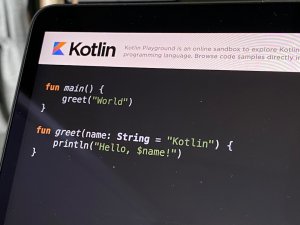
Panduan Install Kotlin di Windows: Langkah demi Langkah

Wih, mau nyobain ngoding pake Kotlin di Windows, nih? Mantap banget, gaes! Kotlin tuh bahasanya keren abis, fleksibel, dan pastinya bikin ngoding makin asik. Nah, buat kalian yang baru mau terjun atau pindah platform ke Windows, jangan sampe bingung pas mau install. Tenang, artikel ini bakal jadi 'starter pack' kalian biar instalasi Kotlin di Windows jadi smooth abis. Siap-siap ya, kita bakal spill semua langkahnya dari A sampai Z!
Kenapa Sih Harus Kotlin?
Sebelum gas skuy ke instalasi, biar makin semangat, kita review dikit yuk kenapa Kotlin itu worth it:
- Modern & Powerful: Kotlin punya fitur-fitur canggih yang bikin kode lebih ringkas, aman dari null pointer exceptions, dan gampang dibaca.
- Interoperability: Bisa banget jalan bareng Java. Jadi, kalau proyek kalian udah ada kode Javanya, aman, tinggal mix and match.
- Versatile: Bisa buat ngembangin aplikasi Android, aplikasi web, aplikasi desktop, sampe backend server. Fleksibel abis!
Instalasi Kotlin: Gak Seribet yang Dibayangin Kok!
Ada dua cara utama nih buat install Kotlin di Windows yang paling umum:
- Lewat IDE (Integrated Development Environment): Ini cara paling recommended buat pemula, karena semua udah bundled dan gampang diatur. Pilihan paling populer sih IntelliJ IDEA atau Android Studio.
- Lewat Command Line (CLI): Buat yang udah pede atau mau setup manual, ini opsinya.
Kita fokus ke cara pertama dulu ya, biar vibes belajarnya makin asik dan gak bikin pusing.
Cara 1: Install Kotlin via IntelliJ IDEA Community Edition (Gratis!)
IntelliJ IDEA itu IDE keren banget buatan JetBrains (mereka juga yang bikin Kotlin!). Versi Community Edition-nya gratis dan udah powerful banget buat belajar Kotlin.
Langkah 1: Download IntelliJ IDEA Community Edition
- Buka browser kesayangan kalian, terus gas skuy ke https://www.jetbrains.com/idea/download/.
- Pilih versi Community Edition (yang ada tulisan "Free").
- Klik tombol Download untuk Windows. Tunggu sampe file
.exe-nya kelar diunduh.
Langkah 2: Instal IntelliJ IDEA
- Cari file installer yang baru aja kalian download, klik dua kali buat jalanin.
- Akan muncul jendela installer. Klik Next.
- Pilih lokasi instalasi. Biasanya sih dibiarin default aja udah oke. Klik Next.
- Di jendela "Installation Options", kalian bisa centang beberapa opsi biar makin nyaman. Yang penting sih, kalau mau, centang "Create Desktop Shortcut". Klik Next.
- Terakhir, klik Install. Tunggu proses instalasinya sampe selesai.
Langkah 3: Jalankan IntelliJ IDEA & Buat Project Kotlin Pertama
- Setelah instalasi kelar, centang "Run IntelliJ IDEA" terus klik Finish.
- Pertama kali dibuka, mungkin bakal ada pilihan buat impor setting dari versi sebelumnya (kalau pernah install). Pilih "Do not import settings" aja kalau ini pertama kali.
- Nanti bakal muncul jendela "Welcome to IntelliJ IDEA". Pilih New Project.
- Di jendela "New Project", di bagian kiri, cari dan pilih Kotlin.
- Di bagian kanan, ada beberapa pilihan:
- Project SDK: Nah, ini penting! Kalau kalian belum punya Java Development Kit (JDK) terinstall, IntelliJ biasanya bakal nawarin buat download JDK sekalian. Pilih aja opsi "Download JDK" atau kalau udah ada, pilih JDK yang terinstall. Kotlin itu butuh JDK buat jalan.
- Build System: Biarin aja IntelliJ.
- Template: Pilih "Console Application". Ini paling simpel buat nyoba-nyoba.
- Klik Next.
- Beri nama project kalian, misalnya
HelloKotlin. - Pilih lokasi di komputer buat nyimpen projectnya.
- Klik Finish.
Langkah 4: Nyobain Kode Kotlin Pertama Kalian!
- IntelliJ IDEA bakal terbuka dan siapin project kalian. Di panel kiri (Project View), cari folder
src. - Klik kanan folder
src, pilih New -> Kotlin Class/File. - Beri nama filenya, misalnya
Main.kt. - Di file
Main.ktyang kosong, copy-paste kode ini:
fun main() {
    println("Halo Kotlin di Windows! 😎")
}
-
Penjelasan Kode:
fun main(): Ini adalah fungsi utama di program Kotlin. Kayak "titik awal" eksekusi kode kalian.println(...): Ini perintah buat nge-print teks ke layar atau console. Teksnya ditaruh di dalam tanda kutip ganda (").
-
Jalanin Kode:
- Di sebelah kiri fungsi
fun main(), ada tombol play hijau. Klik aja tombol itu. - Pilih Run 'MainKt'.
- Taraaa! Di bagian bawah, di panel "Run", kalian bakal liat output:
Halo Kotlin di Windows! 😎. Keren kan!
- Di sebelah kiri fungsi
Cara 2: Instalasi via Command Line (Buat yang Pemberani!)
Buat yang udah terbiasa sama terminal atau mau setup yang lebih custom, kalian bisa install Kotlin CLI.
Langkah 1: Pastikan Java (JDK) Terinstall
Sama kayak IntelliJ, Kotlin butuh JDK. Kalau belum punya, download dan install JDK dulu. Kalian bisa cari di website Oracle atau pake OpenJDK. Pastikan kalian setting JAVA_HOME environment variable dengan bener.
Langkah 2: Download Kotlin CLI
- Buka halaman rilis Kotlin di GitHub: https://github.com/JetBrains/kotlin/releases
- Cari versi stabil terbaru.
- Download file
kotlin-compiler-x.y.z-....zip(sesuaikan dengan versi terbaru).
Langkah 3: Ekstrak dan Setup PATH
- Ekstrak file zip yang udah di-download ke folder yang kalian mau, misalnya
C:\kotlin. - Sekarang, kita perlu tambahin folder
bindi dalam folder Kotlin yang diekstrak kePATHenvironment variable Windows kalian. Ini biar kalian bisa panggil perintahkotlincdari mana aja di command prompt.- Cari "Edit the system environment variables" di Windows Search, terus buka.
- Klik tombol "Environment Variables...".
- Di bagian "System variables" (atau "User variables for [nama_user_kalian]"), cari variabel
Path, terus klik Edit.... - Klik New dan tambahin path ke folder
binKotlin kalian (misal:C:\kotlin\bin). - Klik OK di semua jendela yang kebuka.
Langkah 4: Verifikasi Instalasi
- Buka Command Prompt (ketik
cmddi Windows Search). - Ketik perintah ini dan tekan Enter:
kotlinc -version - Kalau instalasinya bener, bakal muncul versi compiler Kotlin kalian.
Langkah 5: Nyobain Kode Kotlin via CLI
- Bikin file teks biasa, simpen dengan nama
HelloCLI.kt, isinya:
fun main() {
    println("Halo Kotlin dari CLI Windows! 🚀")
}
-
Buka Command Prompt di folder tempat kalian nyimpen
HelloCLI.kt. -
Compile kode Kotlin-nya:
kotlinc HelloCLI.kt -include-runtime -d hello_cli.jarkotlinc HelloCLI.kt: Perintah buat compile fileHelloCLI.kt.-include-runtime: Biar semua library Kotlin dimasukin ke file JAR.-d hello_cli.jar: Menentukan nama file outputnya jadihello_cli.jar.
-
Jalanin file JAR yang udah dicompile:
java -jar hello_cli.jar -
Kalian bakal liat output:
Halo Kotlin dari CLI Windows! 🚀. Gengsi abis!
Tips Tambahan Biar Makin Jago
- Eksplorasi Fitur Kotlin: Setelah berhasil install, jangan ragu buat nyobain fitur-fitur lain kayak
valvsvar, tipe data, control flow (if,when,for), sampai ke fungsi dan class. - Baca Dokumentasi Resmi: Dokumentasi Kotlin itu keren abis dan lengkap. Kalau ada yang bingung, langsung aja cek di https://kotlinlang.org/docs/.
- Bergabung dengan Komunitas: Cari grup atau forum developer Kotlin. Sharing masalah atau tanya-tanya di sana tuh seru banget dan bisa dapet insight baru.
- Jangan Takut Error: Namanya juga belajar, error itu biasa. Yang penting, coba pahamin pesannya, cari solusinya, dan jadikan itu pelajaran.
Kesimpulan
Gimana, gaes? Ternyata nginstall Kotlin di Windows itu gak sesulit yang dibayangin kan? Dengan IntelliJ IDEA, prosesnya jadi super easy dan cocok banget buat kalian yang baru mulai. Buat yang pengen challenge lebih, opsi CLI juga udah kita bahas. Yang terpenting sekarang adalah terus semangat berlatih dan eksplorasi dunia Kotlin. Happy coding, ngab!
Berikan Rating
Komentar (0)
Silakan login untuk memberikan komentar.
Login SekarangBelum ada komentar. Jadilah yang pertama!
Kata Kunci
Menyukai Artikel (2)