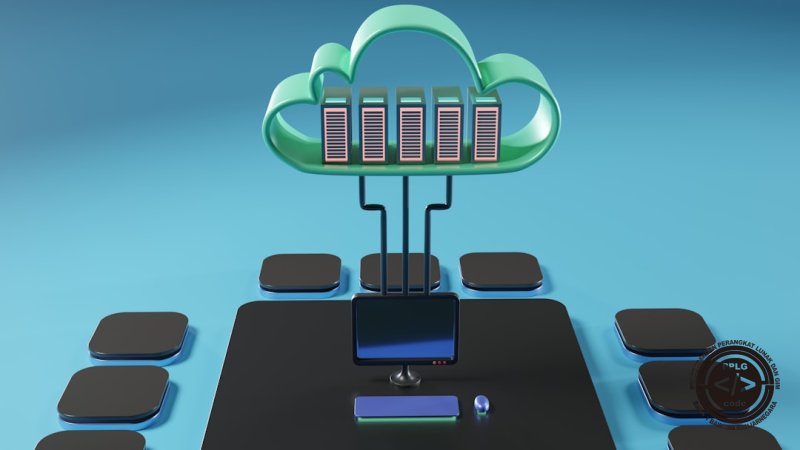
Premiere Pro Cloud Collaboration: Produksi Video Makin Canggih

Gaes, siapa di sini yang masih ngerasain pusingnya kolaborasi pas bikin proyek video? Kirim-kiriman file ZIP segede gaban via WhatsApp atau Google Drive, terus bingung mana versi yang paling final_final_banget_revisi_terakhir_fix.mp4? Aduh, itu mah vibes kerjaan tahun 2010-an banget, ngab! Di era serba gercep kayak sekarang, kita butuh cara yang lebih smart, lebih sat-set, dan pastinya, cloud-native!
Nah, kali ini, kita bakal kupas tuntas gimana Adobe Premiere Pro, sebagai jagoannya para editor, bisa jadi senjata rahasia buat kolaborasi cloud-native yang bikin workflow tim kamu jadi super efisien. Siap-siap, karena masa depan produksi video bareng udah di depan mata!
Apaan Sih Kolaborasi Cloud-Native itu, Ngab?
Gampangnya gini, gaes. Kolaborasi cloud-native itu artinya kita kerja bareng di satu proyek yang semua datanya (footage, project file, audio, dll) disimpen dan diakses via cloud alias internet. Jadi, mau kamu di Jakarta, temen editor di London, atau sound designer lagi di Bali, semua bisa nyentuh proyek yang sama hampir real-time, tanpa drama kirim-kiriman file gede.
Manfaatnya? Bejibun!
- Akses Anywhere, Anytime: Cuma butuh koneksi internet. Bye-bye alasan "file ketinggalan di kantor"!
- Version Control Anti Galau: Nggak perlu bingung lagi mana versi yang benar. Semua terkelola otomatis.
- Real-time Feedback: Revisi jadi cepet kelar, karena komen dan mark-up bisa langsung di proyek.
- Skalabilitas: Mau nambah tim? Gampang banget, tinggal invite aja!
Senjata Rahasia Premiere Pro Buat Kolaborasi Cloud-Native
Adobe Premiere Pro punya beberapa fitur andalan yang bikin kolaborasi jadi makin ciamik. Kita spill satu-satu ya!
1. Team Projects: Jantungnya Kolaborasi Real-time
Ini dia fitur utama yang Adobe desain khusus buat kolaborasi. Team Projects itu kayak proyek Premiere Pro biasa, tapi dia live di cloud. Jadi, beberapa editor bisa ngerjain sequence atau bahkan bin yang berbeda di proyek yang sama secara bersamaan.
- Cara Kerjanya: Setiap perubahan yang kamu buat di proyek lokal kamu, otomatis akan di-sync ke cloud. Begitu juga sebaliknya, perubahan dari temen satu tim juga bakal nongol di punya kamu. Ada fitur Save dan Share My Changes yang ngebolehin kamu ngirim update ke tim, dan Get Latest buat narik update dari tim.
- Anti Konflik: Tenang, Adobe udah mikirin ini. Kalau ada dua orang ngedit di sequence yang sama, nanti ada notifikasi dan kamu bisa pilih mau merge perubahan atau keep versi punya kamu. Biasanya sih, diatur biar tiap editor megang sequence atau bin masing-masing biar aman.
2. Productions: Buat Proyek Gede Jadi Rapi Jali
Kalau proyek kamu udah mulai raksasa, banyak banget footage, banyak sequence, dan editornya lebih dari satu, Productions di Premiere Pro ini jadi penyelamat.
- Apa itu Productions?: Productions itu kayak folder induk yang ngejadiin banyak proyek Premiere Pro (.prproj) kecil jadi satu kesatuan. Tiap proyek kecil bisa difokusin buat bagian tertentu (misal: satu buat footage mentah, satu buat editorial, satu buat grading, satu buat VFX).
- Manfaat Kolaborasi: Beberapa editor bisa kerja di proyek yang berbeda di dalam satu Productions yang sama tanpa saling ganggu. Asset yang diimpor ke satu proyek di dalam Productions, bisa langsung diakses sama proyek lain tanpa harus diimpor ulang. Mantap kan?
3. Frame.io: Feedback & Review Auto Gercep
Nah, ini nih yang bikin vibes kolaborasi makin asik! Frame.io itu platform review dan approval berbasis cloud yang udah deeply integrated sama Premiere Pro (dan produk Adobe Creative Cloud lainnya).
- Fungsi Utama: Kamu bisa upload draft video, share link ke client atau director, terus mereka bisa ngasih feedback atau komen langsung di timeline video dengan timestamp yang akurat. Bisa juga gambar-gambar di videonya buat nunjukin revisi.
- Workflow Praktis: Dari Premiere Pro, kamu bisa langsung kirim sequence ke Frame.io. Begitu ada feedback di Frame.io, komen-komen itu langsung muncul sebagai marker di timeline Premiere Pro kamu. Jadi, nggak perlu lagi nyatet manual atau buka dua aplikasi. Auto efisien!
Skuy, Kita Praktik! Workflow Kolaborasi Cloud-Native
Oke, cukup teorinya. Sekarang kita spill gimana cara bikin workflow kolaborasi yang smooth pake Premiere Pro.
Langkah 1: Inisiasi Proyek Pakai Team Projects
- Buka Premiere Pro, pilih
File > New > Team Project. - Beri nama Team Project kamu (misal:
Proyek_Iklan_Kopi_Kekinian_v1). - Invite Anggota Tim: Setelah Team Project dibuat, kamu bisa undang anggota tim via email. Mereka akan dapat notifikasi dan bisa langsung join.
- Siapkan Struktur Folder: Di dalam Team Project, biasakan bikin struktur folder (Bins) yang rapi. Contoh:
01_Footage_Mentah02_Audio03_Grafis04_Sequences_Editor1(tiap editor punya bin sequence sendiri)05_Sequences_Editor206_Final_Edits
- Import Asset: Import semua footage dan asset ke Team Project. Semua asset akan di-sync ke cloud, tapi fisik file-nya tetap di lokal atau di cloud storage yang terhubung (misal: Google Drive, Dropbox, atau Adobe Cloud Storage). Pastikan semua tim punya akses ke lokasi fisik file ini ya!
Langkah 2: Kolaborasi Editing Harian
- Mulai Kerja: Tiap editor bisa membuka Team Project yang sama. Premiere Pro akan mendeteksi siapa yang sedang membuka sequence tertentu.
- Save & Share: Setelah bikin beberapa perubahan, jangan lupa klik tombol
Share My Changesdi panel Team Projects (atauFile > Team Project > Share My Changes). Ini akan nge-push perubahan kamu ke cloud dan bikin versi baru. - Get Latest: Kalau temen tim kamu udah nge-share perubahan, kamu bisa klik
Get Latestbuat narik update terbaru ke proyek lokal kamu. - Resolusi Konflik: Jika ada konflik (misal: dua editor edit sequence yang sama), Premiere Pro akan munculin dialog. Kamu bisa pilih versi mana yang mau dipertahankan atau merge. Komunikasi tim jadi kunci di sini!
Langkah 3: Review & Feedback dengan Frame.io
- Ekspor ke Frame.io: Dari Premiere Pro, pilih sequence yang mau di-review. Klik
File > Share > Frame.io. - Atur Pengaturan: Pilih nama file, resolusi, preset, dan tambahkan message buat client atau director.
- Kirim untuk Review: Setelah ter-upload, Frame.io akan generate link review. Kamu bisa share link ini ke siapa pun.
- Terima Feedback: Client atau director bisa kasih komen langsung di video Frame.io. Komen ini akan muncul sebagai marker di timeline Premiere Pro kamu.
- Iterasi Cepat: Lakukan revisi berdasarkan marker, lalu ulangi langkah 1-4 untuk kirim versi baru jika diperlukan. Frame.io juga punya fitur version stacking, jadi semua versi review video kamu tetap rapi dalam satu tempat.
Contoh Workflow (Kode-like, Bukan Beneran Kode Ya Gaes!)
// Pseudocode untuk alur kerja kolaborasi Premiere Pro Cloud-Native
// Ini cuma ilustrasi gambaran prosesnya, bukan script yang bisa dieksekusi langsung!

FUNCTION StartTeamProject(projectName, teamMembersEmails)
    CREATE_NEW_TEAM_PROJECT(projectName)
    FOREACH member IN teamMembersEmails
        INVITE_TO_TEAM_PROJECT(member)
    END FOREACH
    CREATE_SHARED_FOLDER_STRUCTURE_IN_BINS() // Contoh: "01_Footage", "02_Sequences_EditorX"
    SYNC_INITIAL_ASSETS_TO_CLOUD()
END FUNCTION

FUNCTION EditorDailyWorkflow(myEditorID, teamProjectID)
    LOAD_TEAM_PROJECT(teamProjectID)
    GET_LATEST_CHANGES_FROM_CLOUD() // Update dari editor lain

    // Editor melakukan tugas editing
    EDIT_SEQUENCE("Sequence_" + myEditorID)
    ADD_EFFECTS_OR_GRAPHICS()

    SAVE_LOCAL_CHANGES()
    SHARE_MY_CHANGES_TO_CLOUD() // Kirim update ke tim

    IF CONFLICT_DETECTED THEN
        RESOLVE_CONFLICT_WITH_TEAM_MEMBER() // Komunikasi dan pilih versi
    END IF
END FUNCTION

FUNCTION ReviewAndApprove(sequenceToReview, clientEmails)
    UPLOAD_SEQUENCE_TO_FRAME_IO(sequenceToReview)
    GET_REVIEW_LINK()
    FOREACH client IN clientEmails
        SEND_REVIEW_LINK(client)
    END FOREACH

    WAIT_FOR_FEEDBACK_FROM_FRAME_IO()
    PROCESS_FEEDBACK_AS_TIMELINE_MARKERS_IN_PREMIERE()

    IF CLIENT_REQUESTS_REVISION THEN
        PERFORM_REVISIONS_IN_PREMIERE()
        UPLOAD_NEW_VERSION_TO_FRAME_IO() // Versi baru otomatis tertumpuk
    ELSE IF CLIENT_APPROVES THEN
        MARK_SEQUENCE_AS_APPROVED()
    END IF
END FUNCTION

// Panggil fungsi utama untuk memulai proyek
StartTeamProject("Iklan_Sneakers_Terbaru", ["editorA@mail.com", "editorB@mail.com", "soundguy@mail.com"])
Tips & Best Practices Biar Kolaborasi Makin Smooth!
- Komunikasi Itu Kunci: Mau secanggih apapun tool-nya, kalau komunikasi tim kacau, ya percuma. Selalu update tim tentang apa yang lagi kamu kerjain.
- Struktur Folder Konsisten: Sepakati struktur folder/bin dari awal dan patuhi! Ini penting banget biar semua orang nggak nyari-nyari asset.
- Offline Files: Pastikan semua anggota tim punya akses ke file media yang sama (entah di cloud storage seperti Adobe Creative Cloud Files, atau di NAS/server lokal yang disinkronkan). Team Projects cuma nyimpan path ke file, bukan file-nya sendiri.
- Versi Premiere Pro Sama: Hindari penggunaan versi Premiere Pro yang berbeda antar editor. Ini bisa bikin masalah kompatibilitas.
- Internet Stabil: Karena ini cloud-native, koneksi internet yang stabil dan cepat itu WAJIB hukumnya.
- Aktifkan Auto-Save: Walaupun Team Projects punya history versioning, aktifkan juga auto-save lokal sebagai cadangan.
Penutup: Masa Depan yang Cerah (dan Kolaboratif!)
Gimana, ngab? Udah kebayang kan gimana asiknya kolaborasi cloud-native pake Premiere Pro? Bukan cuma bikin kerjaan jadi lebih cepet, tapi juga ngasih fleksibilitas yang luar biasa buat tim kamu. Nggak ada lagi drama file hilang, versi salah, atau revisi yang makan waktu berhari-hari. Semua jadi lebih terintegrasi, lebih transparan, dan pastinya, lebih produktif.
Jadi, skuy! Udah waktunya upgrade workflow kolaborasi kamu ke level selanjutnya. Dengan Premiere Pro dan fitur-fitur cloud-nya, kamu nggak cuma siap menghadapi tantangan produksi video masa kini, tapi juga jadi pionir di masa depan. Gas pol!
Berikan Rating
Komentar (0)
Silakan login untuk memberikan komentar.
Login SekarangKata Kunci
Menyukai Artikel (0)
Belum ada siswa yang menyukai artikel ini.
Pembaca (0)
Belum ada user yang membaca artikel ini.



Belum ada komentar. Jadilah yang pertama!