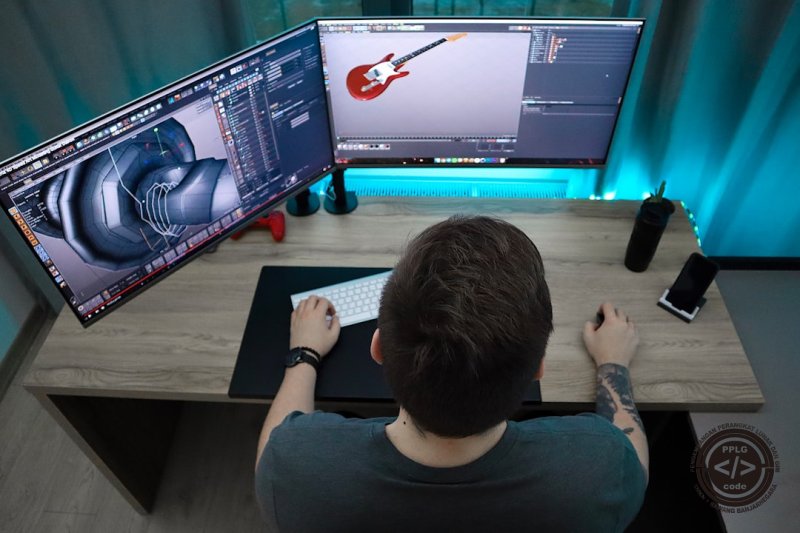
Teknik After Effects 3D Imersif: Animasi Interaktif Era Digital

Gaes, pernah kebayang nggak sih bikin visual yang literally bikin audiens kalian nyemplung ke dunia digital yang kalian ciptain? Bukan cuma nonton, tapi ngerasa ada di dalamnya? Nah, di era yang serba cepet dan butuh engagement tinggi ini, animasi 3D interaktif jadi kunci banget buat naikin level konten kalian. Dan tebak apa? Kalian bisa ngulik banyak banget hal keren di After Effects buat achieve itu!
Yuk, ngab, kita spill tuntas gimana caranya ngebuat animasi 3D yang bukan cuma kece, tapi juga ngasih vibes interaktif pake After Effects. Siap-siap bikin project kalian jadi next level, ya!
Konsep Inti: Imersif dan Interaktif di After Effects
Sebelum gaspol ke teknisnya, kita pahami dulu nih inti dari "Imersif" dan "Interaktif" di konteks After Effects.
- Pengalaman Imersif: Ini soal gimana kita bikin audiens ngerasa masuk dan terhubung sama visual kita. Nggak cuma flat 2D, tapi ada kedalaman, dimensi, dan sensasi kehadiran. Di AE, ini bisa diwujudkan lewat penggunaan kamera 3D yang dinamis, pencahayaan yang realistis, Depth of Field (DoF) yang bikin fokus makin tajem, dan elemen 3D yang terintegrasi apik.
- Animasi 3D Interaktif (di After Effects): Nah, ini yang seru tapi tricky. AE itu fundamentally bukan game engine yang bisa responsif real-time sama input user kayak mouse click atau gamepad. Tapi, kita bisa simulasi dan siapin aset buat interaktivitas!
- Simulasi Interaktivitas: Pake Expressions! Kita bisa bikin elemen 3D bereaksi terhadap perubahan data (misal: slider control, null object yang di-animate), yang seolah-olah kayak lagi diinteraksiin. Ini juga bisa jadi preview gimana aset kalian bakal bereaksi di platform interaktif sesungguhnya.
- Persiapan Aset: AE super powerful buat bikin aset 3D (teks, shape, logo, bahkan model sederhana dari Cinema 4D Lite) yang nantinya bisa dirender jadi video, GIF, atau sequence gambar yang siap di-import ke webGL, AR apps, atau game engine buat jadi elemen interaktif. Bayangin, bikin UI element 3D yang responsif, keren kan?
Bongkar Dapur: Teknik Animasi 3D Interaktif di After Effects
Oke, skuy kita mulai bedah gimana caranya. Siapin kopi atau teh kalian, ngab!
1. Bangun Dunia 3D Kalian: Layer dan Lingkungan
Pertama-tama, kita harus pahami dulu kalo AE punya lingkungan 3D-nya sendiri.
- Aktifkan Layer 3D: Setiap layer (shape, text, solid, image, video) bisa dijadiin 3D dengan nge-klik checkbox kubus kecil di timeline. Auto-keren!
- Kamera 3D: Wajib punya!
Layer > New > Camera. Pilih jenis kamera (Two-Node atau One-Node) dan atur preset lensa (misal: 35mm atau 50mm) biar vibes-nya makin sinematik. Kamera ini yang bakal jadi 'mata' audiens kalian. - Lampu (Lights):
Layer > New > Light. Ada Spot, Point, Parallel, Ambient. Pake buat nambahin dimensi, bayangan, dan bikin objek 3D kalian makin hidup. Shadow casting jangan lupa diaktifin di material options layer-nya ya! - Null Objects: Ini pahlawan tak terlihat. Pake null object (aktifkan sebagai 3D) buat jadi parent atau controller dari banyak layer sekaligus, termasuk kamera. Jadi, gerakin satu null, semua ikut gerak. Auto-gampang!
2. Bikin Objek 3D yang Nendang
AE nggak cuma bisa 2D. Ada beberapa cara buat bikin objek 3D.
- Extrude & Bevel: Buat text atau shape layers, kalian bisa ganti Renderer-nya dari "Classic 3D" jadi "Cinema 4D". Abis itu, di
Geometry Optionslayer-nya, kalian bisaExtrude(kasih ketebalan) danBevel(bikin pinggiran halus). Mantap jiwa! - Cinema 4D Lite: Ini bestie AE buat urusan 3D yang lebih kompleks. Udah built-in di AE, lho!
Layer > New > MAXON CINEMA 4D File. Kalian bisa bikin model, animasi, dan material yang lebih advance di C4D Lite, terus link langsung ke After Effects. Workflow auto-smooth!
3. Gerakin Kamera Biar Imersif Abis!
Kamera yang dinamis itu kunci imersif. Jangan cuma diem!
- Orbit Camera: Parent kamera ke null object. Gerakin null object-nya di sumbu Y (rotasi) buat efek orbit.
- Dolly & Truck: Gerakin posisi kamera di sumbu Z (dolly in/out) atau X (truck left/right) buat bikin seolah-olah audiens bergerak maju/mundur atau menyamping di scene.
- Depth of Field (DoF): Aktifin DoF di setting kamera kalian. Atur
Focus DistancedanAperturebuat bikin efek bokeh sinematik. Fokus ke objek yang penting, background auto-blur. Bikin vibes film banget!
4. Spill Resep Interaktivitas: Pake Expressions!
Ini dia part yang bikin "interaktif" terasa lebih nyata di After Effects. Expressions itu kayak kode kecil yang bisa kita tulis buat ngontrol properti layer secara dinamis.
Contoh 1: Objek Berputar Responsif (Simulasi Kontrol)
Misal, kita punya logo 3D yang pengen bisa diputar pake slider.
-
Buat
Null Objectbaru. -
Effect > Expression Controls > Slider Controldi null object tersebut. Namain "Rotation X Control". -
Di layer 3D logo kalian, klik stopwatch
X Rotationsambil pencetAlt/Option. -
Tulis expression berikut (atau pakai pick-whip ke slider):
thisComp.layer("Null 1").effect("Rotation X Control")("Slider")(Ganti "Null 1" dengan nama null object kalian)
Sekarang, geser slider di null object, dan logo kalian bakal muter di sumbu X! Ini literally kayak punya kontrol interaktif dalam AE. Kalian bisa rekam animasi slider ini buat pre-rendering.
Contoh 2: Kamera Bergerak Otomatis di Sekitar Objek
Ini bikin vibes objek kalian kayak lagi dipamerin dari berbagai sudut.
-
Buat
Null Object3D di tengah scene, jadikan parent untuk objek 3D kalian. -
Buat
Camerabaru (Two-Node Camera). -
Jadikan
Null Objecttersebut sebagai parent untukCamerakalian. -
Di properti
Y RotationdariNull Object(bukan kamera), klik stopwatch sambilAlt/Optiondan masukkan expression:time * 10(Angka
10adalah kecepatan rotasi, bisa diatur)Boom! Kamera kalian sekarang auto-orbit objek utama dengan smooth. Ini menciptakan pengalaman visual yang dinamis dan seolah-olah audiens bebas memilih sudut pandang (meskipun pre-rendered).
5. Tips Pro Biar Makin Gokil!
- Parenting Itu Penting: Gunakan
Parent & Link(simbol spiral) buat ngaitin layer ke null object atau layer lain. Ini bikin workflow kalian rapi dan gampang ngontrol banyak objek sekaligus. - Animasi Keyframe vs. Expressions: Kombinasi keduanya. Keyframe buat gerakan spesifik, expressions buat perilaku yang dinamis dan responsif.
- Optimasi Renderer: Kalo pake banyak efek 3D atau C4D Lite, render bisa berat. Selalu pakai
Draft 3DatauAdaptive Resolutionsaat preview. Matikan DoF pas lagi ngerjain detail. - Visual Feedback: Pastikan ada visual feedback yang jelas buat "interaksi" kalian. Misalnya, objek membesar sedikit saat disentuh (simulasi hover), atau warna berubah. Ini yang bikin audiens ngerasa terhubung.
- Ekspor untuk Web/AR: Untuk beneran interaktif di web (misal: Three.js/WebGL) atau AR, kalian biasanya akan merender sequence PNG dengan alpha channel atau pakai plugin pihak ketiga untuk export ke format 3D yang kompatibel (misal: GLB/FBX), lalu di-integrate di platform tersebut. AE jadi stage awal kalian buat bikin aset visualnya.
Kesimpulan
Ngab, After Effects itu bukan cuma buat motion graphics 2D biasa. Potensinya gede banget buat bikin pengalaman 3D yang imersif dan vibes interaktif yang bikin audiens kalian auto-terpana! Dengan paham dasar 3D di AE, nge-explore Cinema 4D Lite, dan ngulik expressions, kalian bisa bener-bener jadi kreator yang anti-mainstream.
Yuk, skuy coba praktekin teknik-teknik ini. Jangan takut eksperimen, karena di situlah kalian bakal nemuin gaya kalian sendiri. Selamat berkarya, gaes! Bikin internet makin seru dengan karya kalian yang gokil abis!
Berikan Rating
Komentar (0)
Silakan login untuk memberikan komentar.
Login SekarangKata Kunci
Menyukai Artikel (0)
Belum ada siswa yang menyukai artikel ini.
Pembaca (0)
Belum ada user yang membaca artikel ini.

Belum ada komentar. Jadilah yang pertama!