Bikin Aplikasi Android Pertama: Panduan Pemula Kotlin

Hai gaes! Pernah kepikiran nggak sih gimana rasanya bikin aplikasi sendiri yang bisa jalan di HP Android kamu atau temen-temen? Pasti seru banget, kan? Nah, di artikel ini, kita bakal spill tuntas gimana caranya bangun aplikasi Android pertama kamu dari nol. Dijamin nggak pake ribet, anti-pusing, dan pastinya seru abis! Skuy, kita mulai petualangan ngoding kita!
Apa Itu Android Development dan Kenapa Penting?
Basically, Android Development itu proses bikin software (aplikasi) buat perangkat Android, mulai dari smartphone, tablet, smartwatch, sampe TV. Kenapa penting? Karena Android adalah OS mobile paling populer di dunia, gaes! Artinya, jutaan (bahkan miliaran!) orang pake Android, jadi peluang kamu buat bikin aplikasi yang bermanfaat atau bahkan jadi viral itu gede banget. Vibes-nya asik banget buat dikulik!
Tools Wajib Android Developer Pemula
Nah, buat jadi jagoan Android, kamu butuh ‘senjata’ utama:
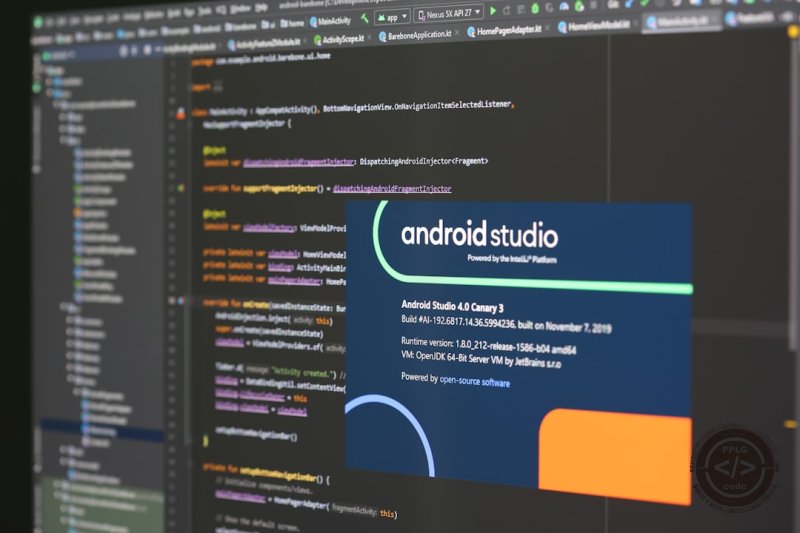
- Android Studio: Ini dia IDE (Integrated Development Environment) resmi dari Google. Semacam studio serbaguna buat ngoding, desain UI, debugging, dan segala macem tetek bengek development. Wajib install, ngab!
- Android SDK (Software Development Kit): Ini paket berisi semua library, tools, dan dokumentasi yang dibutuhkan buat bikin aplikasi Android. Biasanya udah sepaket sama Android Studio.
- Bahasa Pemrograman (Kotlin): Dulu Java dominan, tapi sekarang Google udah official rekomendasiin Kotlin. Syntax-nya lebih ringkas, modern, dan bikin ngoding jadi lebih enjoy. Kita bakal pake Kotlin ya!
Konsep Inti di Balik Aplikasi Android
Setiap aplikasi Android itu dibangun dari beberapa komponen dasar:
- Activity: Ini ibarat satu 'layar' atau 'halaman' di aplikasi kamu. Misalnya, layar login, layar daftar produk, atau layar profil. Setiap Activity punya lifecycle-nya sendiri (created, started, resumed, dll.).
- Layout (XML): Ini blueprint tampilan UI (User Interface) aplikasi kamu. Kita bakal definisiin tombol, teks, gambar, dan elemen visual lainnya di file XML ini. Anggap aja ini kanvas desainnya.
- View & ViewGroup:
Viewitu elemen UI individual (kayakTextView,Button,ImageView), sedangkanViewGroupitu container yang bisa menampungViewlain (kayakLinearLayout,ConstraintLayout).
Langkah 1: Install Android Studio (Wajib Banget!)
- Download: Kunjungi developer.android.com/studio. Pastiin download versi terbaru yang sesuai sama OS laptop kamu (Windows, macOS, Linux).
- Install: Ikuti aja instruksi instalasi default-nya. Biasanya 'Next, Next, Finish'. Pastiin komponen SDK yang direkomendasikan juga ter-install. Ini prosesnya agak makan waktu ya, jadi siapin kopi atau cemilan.
Langkah 2: Buat Proyek Baru di Android Studio
Setelah instalasi beres dan Android Studio kebuka, yuk kita bikin proyek baru:
- Pilih
New Project. - Di bagian
Phone and Tablettab, pilihEmpty Activity. Ini template paling basic buat aplikasi baru. KlikNext. - Konfigurasi proyek kamu:
- Name:
MyFirstApp(atau nama lain sesuka kamu). - Package name: Biarin default aja (biasanya
com.example.myfirstapp). - Save location: Pilih tempat penyimpanan yang gampang kamu inget.
- Language: Kotlin (penting banget!).
- Minimum SDK: Pilih
API 21: Android 5.0 (Lollipop). Ini biar aplikasi kamu bisa jalan di banyak HP lama tanpa masalah. KlikFinish.
- Name:
- Android Studio bakal mulai proses
Gradle syncdan nyiapin proyek kamu. Sabar ya, ini juga butuh waktu.
Langkah 3: Mengenal Area Kerja Android Studio
Pas proyek udah kebuka, kamu bakal liat tampilan yang lumayan rame. Jangan kaget, ngab! Fokus ke yang penting dulu:
- Project panel (kiri): Struktur folder proyek kamu. Kita bakal sering buka
app > java > com.example.myfirstapp > MainActivity.ktdanapp > res > layout > activity_main.xml. - Editor panel (tengah): Tempat kamu ngoding Kotlin dan desain XML.
- Palette & Component Tree (kanan pas di layout editor): Buat drag-and-drop elemen UI dan liat struktur komponen.
Langkah 4: Desain Layout (XML)
Kita bakal edit file activity_main.xml.
- Buka
app > res > layout > activity_main.xml. - Kamu bakal liat ada
TextViewdefault bertuliskan "Hello World!". Kita bisa biarin aja atau custom dikit. - Pake
ConstraintLayoutsebagai root layout. Ini layout paling fleksibel dan powerful saat ini. - Ganti teks
TextViewjadi "Hello Coders, Selamat Datang!".
<?xml version="1.0" encoding="utf-8"?>
<androidx.constraintlayout.widget.ConstraintLayout
    xmlns:android="http://schemas.android.com/apk/res/android"
    xmlns:app="http://schemas.android.com/apk/res-auto"
    xmlns:tools="http://schemas.android.com/tools"
    android:layout_width="match_parent"
    android:layout_height="match_parent"
    tools:context=".MainActivity">

    <TextView
        android:id="@+id/myTextView" <!-- Tambahkan ID biar bisa diakses dari Kotlin -->
        android:layout_width="wrap_content"
        android:layout_height="wrap_content"
        android:text="Hello Coders, Selamat Datang!"
        android:textSize="24sp" <!-- Ukuran teks biar gedean dikit -->
        android:textColor="#FF0000" <!-- Warna teks merah biar keliatan -->
        app:layout_constraintBottom_toBottomOf="parent"
        app:layout_constraintEnd_toEndOf="parent"
        app:layout_constraintStart_toStartOf="parent"
        app:layout_constraintTop_toTopOf="parent" />

</androidx.constraintlayout.widget.ConstraintLayout>
Spill dikit tentang ConstraintLayout: Atribut app:layout_constraint... itu buat nentuin posisi elemen. Misalnya, app:layout_constraintStart_toStartOf="parent" artinya sisi kiri TextView nempel ke sisi kiri parent (layar). Kalo empat-empatnya dipasang ke parent, dia bakal otomatis ada di tengah, gaes.
Langkah 5: Tulis Kode Kotlin (MainActivity.kt)
Sekarang kita buka app > java > com.example.myfirstapp > MainActivity.kt. Ini adalah file Kotlin tempat kita ngoding logikanya.
Secara default, kodenya udah ada:
package com.example.myfirstapp

import androidx.appcompat.app.AppCompatActivity
import android.os.Bundle
import android.widget.TextView // Import TextView jika ingin mengaksesnya

class MainActivity : AppCompatActivity() {
    override fun onCreate(savedInstanceState: Bundle?) {
        super.onCreate(savedInstanceState)
        setContentView(R.layout.activity_main)

        // Kita bisa nambahin logika di sini, misalnya ganti teks secara programatik
        // val myTextView: TextView = findViewById(R.id.myTextView)
        // myTextView.text = "Teks sudah diganti dari Kotlin!"
        // myTextView.setTextColor(resources.getColor(R.color.purple_200, null)) // Ganti warna
    }
}
Penjelasan Singkat:
class MainActivity : AppCompatActivity(): Ini nunjukkin kaloMainActivitykita itu sebuah Activity yang mewarisi fitur-fitur dariAppCompatActivity(base class buat Activity yang kompatibel di berbagai versi Android).override fun onCreate(savedInstanceState: Bundle?): Ini adalah entry point atau fungsi pertama yang dipanggil saat Activity dibuat. Semua inisialisasi awal (kayak setting layout) ditaruh di sini.setContentView(R.layout.activity_main): Ini nge-link Activity kita sama file layout XML (activity_main.xml) yang udah kita buat tadi.
Langkah 6: Jalankan Aplikasi Kamu!
Sekarang bagian paling seru: liat hasil kerja kerasmu!
- Pilih Device: Di toolbar atas Android Studio, kamu bisa pilih emulator (virtual device) atau HP fisik yang terhubung via USB (dengan USB debugging aktif).
- Emulator: Kalo belum ada, klik
AVD Managerdi toolbar, laluCreate Virtual Device. Pilih spek HP yang kamu mau (Pixel 4 paling populer), download image-nya, laluFinish. Nanti bisa di-run dari daftar device. - Real Device: Aktifin
Developer OptionsdanUSB Debuggingdi HP Android kamu (biasanya diSettings > About phone, ketukBuild numberberkali-kali). Colokin HP ke laptop, approveUSB Debuggingdi HP kalo ada popup.
- Emulator: Kalo belum ada, klik
- Klik Tombol Run: Ada icon segitiga hijau di toolbar atas. Klik itu, ngab!
- Lihat Hasilnya: Aplikasi kamu bakal install dan jalan di emulator atau HP fisik. Harusnya muncul tulisan "Hello Coders, Selamat Datang!" dengan teks merah di tengah layar. Gimana? Keren banget kan?! 🎉
Gimana, gaes? Seru kan bikin aplikasi Android pertama kamu? Meskipun cuma 'Hello World!', ini adalah langkah awal yang super penting buat jadi developer Android yang jago. Kamu udah berhasil setup tools, bikin proyek, nulis kode XML dan Kotlin, terus nge-run aplikasi. Vibes-nya udah dapet banget nih!
Jangan berhenti di sini ya. Sekarang saatnya kamu eksplorasi lebih jauh:
- Coba tambahin
Buttondi layout. - Bikin
Toast(popup pesan singkat) pas tombolnya diklik. - Ganti warna atau ukuran teks pas tombolnya diklik (pake logika di Kotlin).
- Baca-baca dokumentasi resmi Android Development di developer.android.com.
Dunia Android Development itu luas banget, tapi dengan semangat dan konsistensi, kamu pasti bisa nguasainnya. Keep ngoding, keep belajar, dan jangan takut buat eksplorasi ya, ngab! Semangat!
Berikan Rating
Komentar (0)
Silakan login untuk memberikan komentar.
Login SekarangKata Kunci
Menyukai Artikel (3)








Belum ada komentar. Jadilah yang pertama!