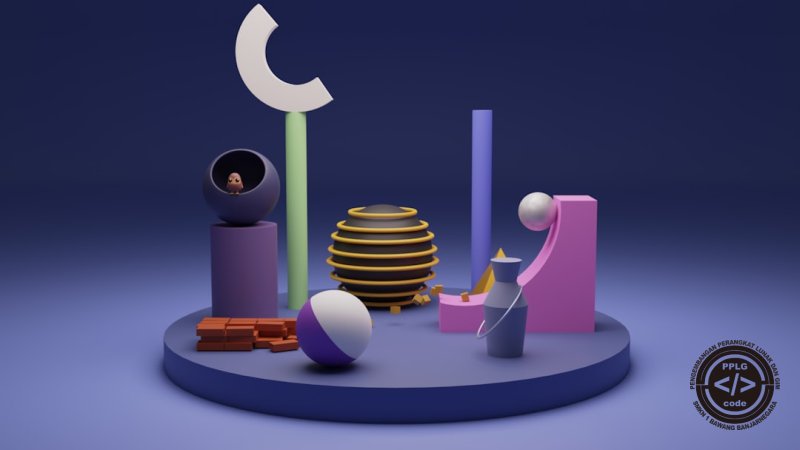
Blender 3D: Panduan Animasi Produk Profesional | Lengkap

Gaes, siapa nih yang udah siap ngacir di dunia visual branding? Hari gini, cuma modal foto doang udah nggak cukup bikin produk kamu dilirik. Udah saatnya kita upgrade game-nya dengan animasi produk 3D! Bayangin, produk kamu bisa joget-joget, muter-muter, nampilin fitur canggihnya dari segala angle, bikin calon customer auto 'wah!' dan auto penasaran.
Nah, di sini ngab, kita bakal spill tuntas gimana caranya bikin animasi produk 3D yang profesional pake Blender. Dijamin, setelah ini kamu bakal auto jadi maestro animasi yang bikin klien antre panjang! Skuy, gaspol!
Konsep Inti Animasi Produk 3D (Wajib Tahu!)
Sebelum kita gaspol ke praktik, ada beberapa konsep dasar yang wajib kamu kuasai biar animasinya nggak kaku kayak kanebo kering. Ini dia jurus-jurus jitunya:
- Keyframes: Ini tuh kayak 'titik penting' di timeline kita, gaes. Kamu ngasih tau Blender: "Di detik ini, produkku posisinya di sini, ukurannya segini, rotasinya begini." Nanti Blender yang otomatis ngisi gerakan di antara keyframe-keyframe itu. Auto mulus! Kamu bisa set keyframe untuk Location (posisi), Rotation (putaran), Scale (ukuran), atau bahkan material produkmu.
- Interpolasi (F-Curves): Nah, kalau Keyframes itu titiknya, Interpolasi ini 'gaya' gerakannya. Mau gerakannya pelan-pelan di awal terus ngebut di akhir (Ease In/Out)? Atau stabil terus? Semua diatur di F-Curves ini. Intinya, biar animasinya punya 'soul', nggak cuma gerak doang. Pake
Bezierbuat gerakan yang smooth,Linearbuat gerakan konstan, atauConstantbuat langsung loncat ke posisi berikutnya. Vibes-nya jadi profesional! - Timing & Spacing: Ini krusial banget buat 'feel' animasinya. Timing itu berapa lama sebuah gerakan berlangsung. Spacing itu seberapa jauh pergerakan antar frame. Kombinasi keduanya bikin animasi kamu keliatan natural dan enak ditonton. Jangan sampe gerakannya kecepetan atau kelamaan, bikin penonton ilfil!
- Staging & Posing: Walaupun ini animasi produk, tapi prinsip dari animasi karakter juga berlaku. Staging itu gimana kamu nampilin produk biar keliatan paling ciamik dari sudut pandang penonton. Posing itu gimana produk 'berpose' biar fitur-fitur utamanya kelihatan jelas dan menarik perhatian. Pastikan setiap angle punya tujuan.
Panduan Langkah demi Langkah Bikin Animasi Produk di Blender
Oke, cukup teori-teori gokilnya. Sekarang, skuy kita praktikin di Blender!
Langkah 1: Setup Scene Produk Kamu (Wajib!)
- Import Produk: Pastiin model 3D produk kamu udah rapi jali ya, gaes. Kalau belum, skuy modeling dulu atau import file OBJ/FBX/GLTF.
File > Import > [Pilih format model kamu]
- Panggung & Lampu: Bikin background polos atau environment yang clean (misal: plane gede di bawah, sama 3 point light buat pencahayaan studio).
- Coba deh setup 3-Point Lighting: satu
Key Light(paling terang, sumber utama), satuFill Light(ngisi bayangan, lebih lembut), satuBack Light(bikin outline produk lebih nge-pop dan misahin produk dari background).
- Coba deh setup 3-Point Lighting: satu
- Kamera Terbaik: Posisikan kamera di angle yang paling menjual dan bikin produk kamu keliatan stand out. Jangan lupa set resolusi render di
Output Properties(ikon printer, misal: 1920x1080 atau 4K).Add > Camera, terus pencetCtrl + Alt + 0 (Numpad)buat align kamera ke view kamu. AturFocal LengthdiCamera Propertiesbiar perspektifnya pas.
Langkah 2: Animasi Produkmu Biar Nggak Diem Aja!
Di sini kita mulai bikin produk kamu joget, gaes!
- Set Keyframe Awal: Pilih produk kamu. Pastikan di timeline, playhead ada di frame 0 atau 1. Pencet
I(insert Keyframe), pilihLocation,Rotation, danScale(atauLocRotScalebiar gampang).- Ini bilang ke Blender: "Di frame 1, produkku ada di posisi A."
- Gerakan Pertama: Geser playhead ke frame lain (misal: frame 60). Pindahkan/rotasi/scale produk kamu sesuai keinginan. Misalnya, mau muter 360 derajat di sumbu Z.
- Setelah ubah, pencet
Ilagi, pilihLocRotScale. - Ini bilang ke Blender: "Di frame 60, produkku ada di posisi B." Blender auto akan bikin gerakan di antara A dan B.
- Setelah ubah, pencet
- Explore Gerakan Lain: Ulangi proses ini buat gerakan-gerakan lain. Misalnya, produknya nongol dari bawah, terus muter, terus pecah jadi komponennya (kalau mau animasi explode view), atau fitur-fitur tertentu yang bergerak.
- Tips: Jangan kebanyakan gerakan di satu waktu. Biar penonton fokus ke satu gerakan atau fitur tertentu!
Langkah 3: Kamera Juga Ikut Main!
Kamera yang diam doang itu ngebosenin, gaes. Kita bikin dia bergerak juga, biar animasinya makin dinamis!
- Pilih Kamera: Pilih objek kamera kamu di Outliner.
- Keyframe Kamera: Sama kayak produk, set keyframe awal di frame 0/1 (
I>LocRotScale). - Gerakan Kamera: Geser playhead. Pindahkan kamera ke posisi/rotasi lain yang nunjukkin angle berbeda atau mengikuti pergerakan produk. Misalnya, kamera nge-zoom in ke detail tertentu atau bergerak mengelilingi produk.
- Setelah ubah posisi kamera, pencet
Ilagi >LocRotScale. - Teknik Orbit Kamera: Mau lebih smooth?
Add > Empty(Plain Axis), letakkan Empty di tengah produk. Pilih kamera, laluShift + ClickEmpty. PencetCtrl + P > Object. Sekarang, kalau kamu rotasi Empty, kamera akan ikut muter ngelilingin produk! Keren kan? Ini bantu banget bikin pergerakan kamera yang stabil dan terarah.
- Setelah ubah posisi kamera, pencet
Langkah 4: Poles Animasi dengan F-Curves (Auto Pro!)
Ini dia rahasia biar animasi kamu nggak kayak robot, gaes! Di sinilah sentuhan profesional itu dibentuk.
- Buka Graph Editor: Pindah ke Workspace
Animation, terus ganti salah satu window jadiGraph Editor. - Kuasai Kurva: Di sini kamu bakal liat keyframe-keyframe kamu dalam bentuk kurva. Pilih objek/kamera yang animasinya mau dipoles.
- Handle Bezier: Pilih keyframe (titik di kurva), terus pencet
V(Set Keyframe Handle Type) >Automatic BezieratauFree. Kamu bisa tarik 'handle' di setiap keyframe buat ngatur percepatan dan perlambatan gerakan (easing). Ini bikin animasi kamu lebih smooth dan punya 'feel'.- Pakai
Ease Indi awal gerakan danEase Outdi akhir gerakan biar transisinya alami dan elegan. - Tips: Jangan ragu eksperimen di Graph Editor. Ini playground kamu buat bikin animasi berkarakter!
- Pakai
Langkah 5: Render Animasi Kamu (Finishing Touch!)
Udah jadi nih animasinya, skuy kita jadiin video!
- Setting Output: Di
Output Properties(ikon printer), pilihOutput Folder(penting banget biar filenya nggak nyasar!).File Format: PilihFFmpeg VideoEncoding > Container: PilihMPEG-4Video Codec: PilihH.264(ini paling umum dan bagus buat kualitas/ukuran file yang optimal).
- Render Cepat & Bersih (Bukan Kaleng-Kaleng!):
- Engine: Pake
Cyclesbuat kualitas terbaik (realistis), atauEEVEEkalau mau render ngebut dengan kualitas yang tetap ciamik buat animasi produk non-fotorealistik. - Samples: Di
Render Properties, aturRender Samples. Makin tinggi, makin bersih, tapi makin lama. Buat EEVEE bisa diatur diViewport DisplaydanRenderbagianSamplesjuga. - Denoising: Di Cycles, aktifkan
DenoisingdiRender Properties(pakaiOpenImageDenoiseatauNVIDIA OptiX) biar hasil akhir bersih dari noise tanpa harus render sampel tinggi banget. Auto hemat waktu, ngab!
- Engine: Pake
- Gas Render!:
Render > Render Animation. Udah deh, tinggal nunggu Blender kerja keras buat kamu. Sambil ngopi santai aja ya, gaes!
Contoh Skenario & Implementasi: Drivers (Auto Canggih!)
Kadang, ada elemen produk yang geraknya harus barengan atau ada relasi. Misalnya, rotasi sebuah tombol bisa bikin lampu menyala lebih terang, atau sebuah slider menggeser komponen produk. Nah, di sini kita bisa pake Drivers. Ini bikin animasi kamu punya logika sendiri, auto profesional dan keren abis!
# Contoh Implementasi Driver Sederhana: Mengaitkan Rotasi Objek A dengan Skala Objek B
# Anggap kamu punya objek "Tombol_Produk" (Objek Pemicu) dan "Indikator_LED" (Objek yang Digerakkan).
# Kamu mau saat "Tombol_Produk" diputar di sumbu Z, "Indikator_LED" ikut membesar di sumbu X.

# Langkah UI di Blender (ini "kode" logikanya, gaes!):
# 1. Pilih "Indikator_LED".
# 2. Di Properties Panel > Object Properties (ikon objek) > Transform > Scale X.
# 3. Klik kanan pada "Scale X", pilih "Add Driver".
# 4. Buka Graph Editor (ganti dari Dope Sheet) > Ganti mode ke "Drivers".
# 5. Di panel Driver (biasanya di sisi kanan Graph Editor, tekan 'N' kalau tidak muncul):
#    - Hapus variable default jika ada. Tambahkan "Add Variable" (tombol "+" di bawah Variables).
#    - Var Type: "Transform Channel"
#    - Objek: Pilih "Tombol_Produk" dari dropdown.
#    - Type: "Rotation"
#    - Axis: "Z Rotation"
#    - Space: "Local Space" (penting biar rotasinya relatif ke objek itu sendiri).
# 6. Di kolom "Expression", ketik: `var * 0.1` (ganti 0.1 dengan faktor pengali yang kamu inginkan)
#    - `var` di sini adalah nilai rotasi Z dari "Tombol_Produk".
#    - `* 0.1` ini contoh aja ya, biar skalanya nggak terlalu ekstrem.
# 7. Selesai! Sekarang putar "Tombol_Produk" di sumbu Z, dan "Indikator_LED" akan auto scaling di sumbu X.
# Mantap jiwa kan?!
Tips & Trik Biar Animasi Kamu Makin Ciamik (Wajib Tahu!)
- Storytelling is King: Animasi produk bukan cuma nunjukkin produk, tapi juga ceritain fungsinya, manfaatnya, dan 'experience' yang didapat. Susun alur yang menarik dan bikin penonton penasaran!
- Perhatikan Detail Sekecil Apapun: Detail kecil kayak pantulan cahaya, tekstur yang kelihatan jelas, atau efek partikel subtle bisa bikin animasi makin hidup dan realistis. Jaga kualitas material dan lighting.
- Kecepatan Itu Kunci: Animasi yang terlalu lambat bikin bosen, terlalu cepat bikin pusing. Cari sweet spot-nya! Biasanya, durasi animasi produk efektif itu antara 15-60 detik.
- Sound Design (Post-Production): Ini penting banget, gaes! Animasi tanpa suara itu kayak makan tanpa bumbu. Tambahin sound effect klik, geser, musik latar yang cocok biar vibes-nya makin dapet dan profesional. Ini akan bikin animasi kamu bener-bener stand out!
- Iterasi & Feedback: Jangan takut nyoba hal baru. Buat beberapa versi, minta feedback dari temen atau mentor. Makin banyak diulik, makin jago! Terus belajar dari setiap project.
Gimana, ngab? Udah siap bikin animasi produk 3D yang bikin 'wow' calon customer kamu? Ingat, kuncinya itu latihan, eksplorasi, dan jangan pernah takut salah. Blender itu tools yang powerful banget, tinggal gimana kita ngeksplor kreativitas kita dan menerapkannya dengan teknik yang benar.
Skuy, gas pol! Dunia visual branding lagi nungguin karya cadas kamu. Selamat berkreasi, dan semoga auto banjir orderan!
Berikan Rating
Komentar (0)
Silakan login untuk memberikan komentar.
Login SekarangKata Kunci
Menyukai Artikel (1)

Pembaca (1)


Belum ada komentar. Jadilah yang pertama!