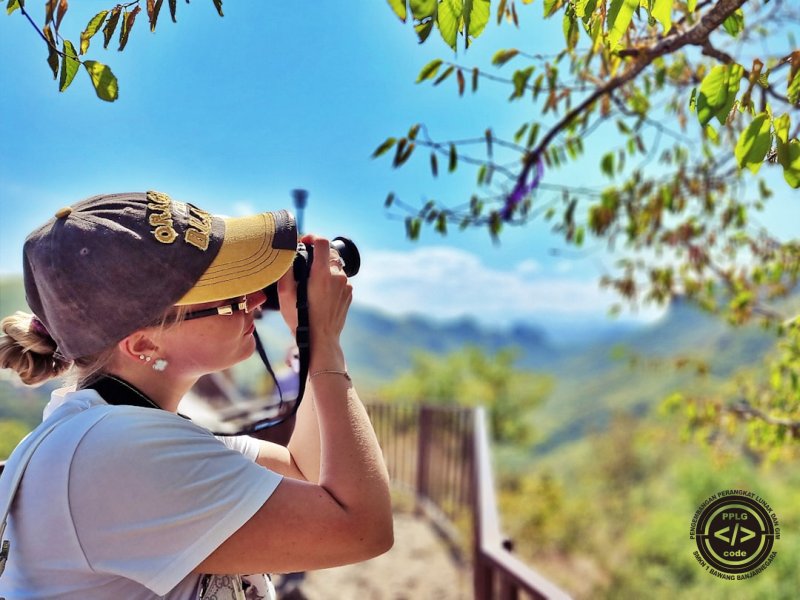
Render Perspektif Blender 3D: Panduan Lengkap Atur Kamera

Gaes, pernah nggak sih pas lagi asik nge-modeling di Blender, terus pas mau dirender, kok hasilnya flat banget, kurang 'hidup', atau perspektifnya aneh? Nah, ini dia nih rahasianya! Objek 3D secakep apapun, kalau posisi dan setting kamera pas ngerender perspektifnya ngaco, auto jadi kurang 'wah'. Skuy, ngab, kita spill tuntas gimana caranya biar renderan kamu punya vibes perspektif yang pro dan bikin mata betah!
Kenapa Perspektif Penting Banget, Ngab?
Perspektif di dunia 3D itu ibarat mata kita melihat dunia nyata. Objek yang jauh kelihatan lebih kecil, objek yang dekat kelihatan lebih besar. Ini yang bikin scene 3D kamu terasa punya kedalaman, skala, dan realistis. Beda banget sama tampilan ortografis yang semuanya punya ukuran sama tanpa peduli jarak, alias "flat" atau "technical drawing" banget. Kalau mau renderan yang punya impact visual, perspektif is the key!
Ngintip Dulu Core Concept Kamera di Blender
Sebelum kita gas ke tutorial, yuk kenalan dulu sama beberapa elemen kunci di kamera Blender:
- Objek Kamera: Ini adalah "mata" yang melihat scene kamu. Di Blender, kamera juga berupa objek 3D biasa yang bisa dipindah (
G), di-rotate (R), dan di-scale (S, meskipun scale kamera nggak ngaruh ke hasil render, cuma ke ukuran ikonnya aja). - Focal Length (Panjang Fokus): Ini dia magic button buat perspektif!
- Angka kecil (misal 15mm - 35mm): Bikin efek wide-angle. Objek kelihatan lebih jauh, distorsi tepi frame lebih terasa, cocok buat scene luas atau bikin efek dramatis. Mirip kamera HP jaman sekarang yang ada wide mode.
- Angka besar (misal 85mm - 200mm ke atas): Efek telephoto. Objek kelihatan lebih dekat, kompresi perspektifnya tinggi, alias background sama foreground jadi kayak ketarik mendekat. Cocok buat portrait atau fokus ke detail objek tanpa distorsi.
- Angka menengah (misal 50mm): Paling netral, mirip pandangan mata manusia.
- Depth of Field (DoF): Fitur ini bikin objek yang jadi fokus utama kelihatan tajam, sementara area di depan atau di belakangnya jadi blur alias bokeh. Efek ini nambahin kesan kedalaman dan ngarahin pandangan viewer ke objek yang kamu mau.
Skuy, Kita Praktik Atur Kamera Buat Perspektif Cihuy!
Oke, siapkan Blender kamu, ngab! Ini langkah-langkah buat dapetin renderan perspektif yang estetik:
Langkah 1: Tambah dan Atur Posisi Kamera
- Tambah Kamera: Kalau belum ada, pencet
Shift + A>Camera. Otomatis kamera bakal muncul di tengah scene. - Pindah ke View Kamera: Pilih kamera di
Outlineratau di 3D viewport. Terus pencetNumPad 0(nol di keyboard numerik). Sekarang kamu lagi "melihat" dari sudut pandang kamera. - Positioning Kamera: Ini trik paling sering dipake, gaes!
- Di 3D viewport, pencet
Nbuat bukaSidebar. - Pergi ke tab
View. CentangLock Camera to View. - Nah, sekarang kamu bisa ngatur posisi dan rotasi kamera kayak lagi navigasi biasa di 3D viewport (pake
Middle Mouse Buttonbuat rotate,Shift + Middle Mouse Buttonbuat pan,Scroll Wheelbuat zoom). Kamera bakal ngikutin pandanganmu. - Alternatif cepat: Arahin pandanganmu ke posisi yang kamu mau, terus pencet
Ctrl + Alt + NumPad 0. Kamera auto pindah ke posisi pandangmu! Mantap jiwa! - Kalo udah pas, jangan lupa uncheck lagi
Lock Camera to Viewbiar kameranya nggak gerak-gerak lagi.
- Di 3D viewport, pencet
Langkah 2: Mainin Focal Length Biar Vibesnya Dapet
- Pilih Kamera: Pastikan objek kamera kamu terpilih.
- Buka Panel Kamera: Di
Properties Editor(biasanya di kanan layar), cari ikon kamera warna hijau (Object Data Properties). - Atur Focal Length: Di bagian
Lens, kamu akan nemuinFocal Length.- Spill Tips: Cobain deh angka
20mmatau35mmbuat efek wide yang dramatis. Atau85mmbuat fokus objek yang lebih kalem dan kompresi perspektif yang cakep. Jangan takut eksperimen, karena ini kunci buat nemuin angle dan feel yang pas.
- Spill Tips: Cobain deh angka
Langkah 3: Komposisi Biar Estetik dan Eye-Catching
Komposisi itu penting banget biar hasil render kamu nggak cuma teknis, tapi juga punya artistic value.
- Aktifkan Composition Guides: Masih di
Properties Editor> Ikon Kamera (Object Data Properties). Scroll ke bawah keViewport Display. - Pilih Guide: Centang
Composition Guides. Kamu bisa pilihRule of Thirds,Center,Golden Ratio, dll.- Rule of Thirds: Ini favorit! Bayangin frame render kamu terbagi 9 kotak. Coba tempatkan objek utama kamu di salah satu titik perpotongan garis atau sepanjang garis tersebut. Dijamin auto estetik!
- Passerpartout: Di bagian yang sama, ada
Passerpartout. Ini bikin area di luar frame render jadi gelap, jadi kamu bisa fokus ke area yang bakal ke-render aja.
Langkah 4: Tambahin Depth of Field (Opsional tapi Bikin Meleleh)
Mau renderan kamu punya efek bokeh ala film-film keren? Skuy, aktifin DoF!
- Aktifkan DoF: Masih di
Properties Editor> Ikon Kamera. CentangDepth of Field. - Pilih Objek Fokus: Di bagian
Focus Object, klik ikon dropper dan klik objek di viewport yang mau kamu jadikan fokus utama. Atau bisa juga pilih dari dropdown list. - Atur F-Stop: Nilai
F-Stopngatur seberapa blur area non-fokus.- Angka kecil (misal 1.2 - 2.8): Blur-nya parah, bokeh-nya creamy banget. Cocok buat portrait atau bikin objek utama menonjol banget.
- Angka besar (misal 8.0 - 16.0): Blur-nya tipis, lebih banyak area yang fokus. Cocok buat landscape atau scene yang mau nunjukkin banyak detail.
- Spill Tips: Jangan terlalu berlebihan. Sedikit DoF kadang lebih efektif daripada blur yang terlalu lebay.
Langkah 5: Final Check dan Render!
Setelah semua setting kamera dan komposisi udah oke, jangan lupa:
- Pencet
NumPad 0lagi buat mastiin apa yang kamu lihat di Viewport itu sama persis dengan yang bakal di-render. - Pindah ke
Rendered Viewdi 3D Viewport buat liat preview hasil render kamu (pencetZterus pilihRendered). Ini penting buat cek lighting dan material juga. - Kalo udah sreg, tinggal pencet
F12atau pergi keRender>Render Image.
Best Practices & Tips Tambahan dari Ngab Blender
- Pake Multiple Kamera: Kalau kamu butuh berbagai sudut pandang, jangan ragu tambah kamera lain. Kamu bisa ganti kamera aktif di
Scene Properties>Camera. - Camera Constraints: Fitur
Track ToatauDamped Trackbisa bantu kamera selalu ngarah ke objek tertentu, sangat berguna buat animasi atau kalo ada objek yang selalu mau kamu jadikan subject. - Lighting Itu Pelengkap Perspektif: Pencahayaan yang pas bisa banget ningkatin kesan kedalaman dan perspektif. Coba pake lampu dengan arah yang jelas buat menciptakan bayangan yang ngasih informasi kedalaman.
- Eksplorasi Sudut Pandang: Jangan cuma ngambil dari eye level aja. Coba dari atas (bird's eye view), dari bawah (worm's eye view), atau sudut-sudut miring yang unik.
Kesimpulan
Gimana gaes, udah mulai paham kan rahasia di balik renderan perspektif yang memukau? Intinya sih di penguasaan kamera, dari posisi, focal length, sampai komposisi. Practice makes perfect! Skuy, langsung buka Blender kamu dan coba semua tips ini. Dijamin renderan kamu bakal auto naik level dan bikin teman-teman kamu bilang "wah!"
Berikan Rating
Komentar (0)
Silakan login untuk memberikan komentar.
Login SekarangKata Kunci
Menyukai Artikel (1)

Belum ada komentar. Jadilah yang pertama!