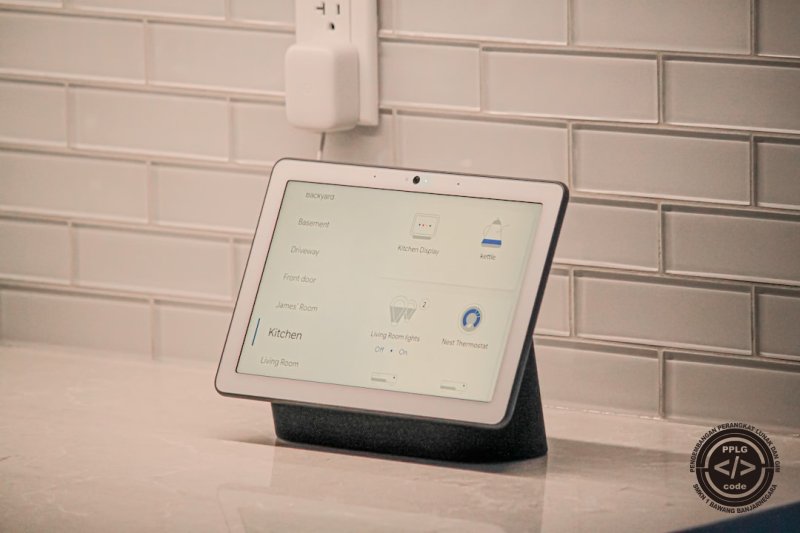
Integrasi Raspberry Pi dengan Google Assistant & Alexa: Panduan IoT

Halo gaes, apa kabar? Siapa di sini yang lagi pengen banget bikin smart home makin next level atau punya ide gila buat project IoT tapi bingung mulainya dari mana? Nah, pas banget nih! Kali ini, kita bakal kupas tuntas gimana caranya bikin Raspberry Pi kamu jadi brain yang bisa ngomong sama Google Assistant atau Alexa. Seru banget kan vibes-nya? Yuk, langsung aja kita spill ilmunya!
Kenapa Sih Harus Integrasi Raspberry Pi dengan Voice Assistant?
Bayangin, kamu lagi rebahan pewe di kamar, terus pengen matiin lampu atau nyalain AC, tinggal ngomong aja, "Hey Google, matiin lampu kamar!" atau "Alexa, nyalain AC!". Ga perlu gerak, ga perlu pencet-pencet remote lagi. Enak banget, kan? Nah, di sinilah peran Raspberry Pi sebagai jembatan antara perintah suara kamu dan perangkat IoT di rumahmu. Raspberry Pi itu powerful, kecil, dan hemat daya, cocok banget buat jadi pusat kendali otomatisasi rumah.
Konsep Dasar: Gimana Caranya Mereka Ngobrol?
Secara umum, ada dua pendekatan utama buat integrasi ini:
- Raspberry Pi sebagai "Voice Assistant Device": Ini artinya, si Raspberry Pi itu sendiri yang berubah jadi semacam Google Home atau Amazon Echo mini. Kamu ngomong ke RPi, RPi-nya dengerin, proses, dan kasih respons. Untuk ini, kita butuh Google Assistant SDK (untuk Google Assistant) atau Alexa Voice Service (AVS) SDK (untuk Alexa).
- Raspberry Pi dikontrol oleh Voice Assistant: Nah, kalo yang ini, kamu pake Google Home atau Amazon Echo yang udah ada, terus RPi-nya jadi "perangkat" yang bisa dikontrol. Biasanya ini pake API, MQTT, atau layanan pihak ketiga kayak IFTTT (If This Then That) dan Home Assistant.
Kali ini, kita bakal fokus ke opsi pertama nih, biar kamu bisa ngerasain langsung vibes punya asisten pribadi dari RPi kesayanganmu! Kita bakal pakai Google Assistant SDK karena lebih straightforward buat pemula. Skuy!
Persiapan Tempur: Apa Aja yang Dibutuhkan?
Sebelum mulai ngoding, kita siapin dulu alat tempurnya:
- Raspberry Pi: Model 3B+, 4, atau yang lebih baru biar performanya oke.
- Micro SD Card: Minimal 16GB (Class 10), udah terinstal Raspberry Pi OS (Disarankan versi desktop biar gampang setup awal).
- Microphone USB: Penting banget biar RPi bisa denger suara kamu. Contoh: USB mini microphone.
- Speaker: Bisa speaker USB atau speaker aktif yang dihubungkan ke jack audio 3.5mm RPi.
- Koneksi Internet: Wajib ada dong!
- Akun Google: Untuk akses Google Assistant API.
Langkah-Langkah Integrasi Google Assistant di Raspberry Pi (Mode Voice Assistant Device)
Step 1: Setup Awal Raspberry Pi
Pastikan Raspberry Pi OS kamu sudah terinstal dan terhubung ke internet. Update dulu biar fresh:
sudo apt update
sudo apt upgrade -y
Step 2: Konfigurasi Audio Input & Output
Ini penting banget biar RPi bisa denger dan ngomong.
-
Cek Device Audio: Colok microphone dan speaker kamu ke RPi. Lalu ketik ini di terminal:
arecord -l
aplay -l
Kamu bakal liat list device audio. Catat
carddandevicenumber buat microphone (arecord) dan speaker (aplay). Misalnya, mic dicard 1, device 0dan speaker dicard 0, device 0. -
Edit File Konfigurasi Audio: Buka file
asound.conf:sudo nano ~/.asoundrcPaste kode ini, GANTI
card 1(microphone) dancard 0(speaker) sesuai yang kamu catat tadi:pcm.!default { type asym playback.pcm "plug:output" capture.pcm "plug:input" } pcm.output { type plug slave { pcm "hw:0,0" # Ganti '0,0' dengan card dan device speaker kamu (misal: '0,0') } } pcm.input { type plug slave { pcm "hw:1,0" # Ganti '1,0' dengan card dan device microphone kamu (misal: '1,0') } }Simpan (Ctrl+X, Y, Enter).
-
Tes Audio: Tes mikrofon:
arecord --format=S16_LE --duration=5 --rate=16000 --file-type=wav out.wavNgomong sesuatu, terus play rekamannya:
aplay out.wavKalo denger suara kamu, berarti audio udah oke!
Step 3: Setup Google Cloud Project & Google Assistant API
Ini bagian agak tricky tapi penting banget, gaes!
- Buka Google Cloud Console: Pergi ke console.cloud.google.com. Login dengan akun Google kamu.
- Buat Project Baru:
Klik "Select a project" di bagian atas, lalu "New Project". Kasih nama project kamu (misal:
RPi-Assistant). - Aktifkan Google Assistant API: Di sidebar, cari "APIs & Services" > "Enabled APIs & services". Klik "ENABLE APIS AND SERVICES". Cari "Google Assistant API" dan "Enable".
- Buat Credential:
Masih di "APIs & Services", masuk ke "Credentials".
- Klik "CREATE CREDENTIALS" > "OAuth client ID".
- Pilih "Desktop app" sebagai "Application type". Beri nama (misal:
RPi-Assistant-Client). Klik "CREATE". - Kamu bakal dapat "Client ID" dan "Client Secret". JANGAN TUTUP JENDELA INI DULU! Download file JSON-nya (ikon panah ke bawah), dan beri nama
credentials.json. Pindahkan file ini ke folder Home di Raspberry Pi kamu (/home/pi/).
Step 4: Install Google Assistant SDK di Raspberry Pi
Oke, sekarang kita install software-nya di RPi:
- Install Python Virtual Environment: Biar project kita rapi dan ga bentrok sama library sistem.
sudo apt install python3-dev python3-venv -y - Buat dan Aktifkan Virtual Environment:
(Nanti di terminal kamu bakal liatpython3 -m venv env source env/bin/activate(env)di awal prompt, itu tandanya venv-nya aktif) - Install Google Assistant SDK:
pip install google-assistant-sdk google-assistant-sdk[samples] google-auth-oauthlib[tool]
Step 5: Konfigurasi Otentikasi
Kita perlu otorisasi RPi ke akun Google kamu:
google-oauthlib-tool --scope https://www.googleapis.com/auth/assistant_sdk_prototype \
                     --scope https://www.googleapis.com/auth/userinfo.email \
                     --save --credentials /home/pi/credentials.json
(Pastikan credentials.json ada di /home/pi/ ya!)
Command ini bakal kasih link. Buka link itu di browser komputer kamu, login dengan akun Google yang sama, lalu setujui izinnya. Setelah itu, kamu bakal dikasih kode. Copy kodenya dan paste di terminal RPi, lalu Enter. Kalo sukses, bakal ada pesan Credentials saved to .... Mantap!
Step 6: Uji Coba Google Assistant!
Sekarang waktunya tes ombak! Jalankan contoh program dari SDK:
googlesamples-assistant-hotword
Kalo udah jalan, coba ngomong "Hey Google" atau "Ok Google". Harusnya ada suara "ping" dan kamu bisa ngomong perintah. Coba "What time is it?" atau "Tell me a joke!". Kalo RPi bisa jawab, congratulations! Kamu udah berhasil ngidupin Google Assistant di RPi-mu!
Step 7: Ngontrol GPIO (Contoh Sederhana IoT)
Ini dia bagian yang bikin project IoT kamu makin kece! Kita bakal bikin Google Assistant bisa ngontrol pin GPIO di RPi, misalnya buat nyalain LED.
-
Siapkan Komponen:
- LED
- Resistor (sekitar 220 Ohm)
- Kabel Jumper
- Breadboard (opsional)
Sambungkan LED ke pin GPIO. Misal, anode (kaki panjang) LED ke GPIO 17 (dengan resistor), dan cathode (kaki pendek) ke GND (Ground).
-
Buat Script Python: Buat file baru, misalnya
my_assistant.py:nano my_assistant.pyPaste kode ini:
import os
import time
import RPi.GPIO as GPIO # Library GPIO
from google.assistant.library.event import EventType

# Inisialisasi GPIO
LED_PIN = 17
GPIO.setmode(GPIO.BCM)
GPIO.setup(LED_PIN, GPIO.OUT)
GPIO.output(LED_PIN, GPIO.LOW) # Pastikan LED mati di awal

def process_event(event):
    # Event Type.ON_CONVERSATION_TURN_STARTED: Asisten mulai mendengarkan
    # Event Type.ON_END_OF_UTTERANCE: User selesai berbicara
    # Event Type.ON_RECOGNITION_RESULT: Hasil transkripsi ucapan user
    # Event Type.ON_CONVERSATION_TURN_FINISHED: Asisten selesai memproses
    # Event Type.ON_RESPONDING_STARTED: Asisten mulai merespon
    # Event Type.ON_RESPONDING_FINISHED: Asisten selesai merespon

    if event.type == EventType.ON_RECOGNITION_RESULT:
        text = event.args['text'].lower()
        print('Anda bilang:', text) # Buat debug

        if 'nyalakan lampu' in text:
            GPIO.output(LED_PIN, GPIO.HIGH)
            print("Lampu dinyalakan!")
        elif 'matikan lampu' in text:
            GPIO.output(LED_PIN, GPIO.LOW)
            print("Lampu dimatikan!")
        elif 'cek status lampu' in text:
            status = "menyala" if GPIO.input(LED_PIN) == GPIO.HIGH else "mati"
            print(f"Lampu saat ini {status}.")

    elif event.type == EventType.ON_CONVERSATION_TURN_FINISHED:
        if event.args and event.args['with_error']:
            print('Error during conversation turn.')

def main():
    from google.assistant.library import Assistant
    with Assistant(client_secret_json='/home/pi/credentials.json') as assistant:
        # Pastikan venv aktif atau install RPi.GPIO di sistem global
        # pip install RPi.GPIO
        assistant.start()
        for event in assistant.event_iterator():
            process_event(event)

if __name__ == '__main__':
    try:
        main()
    except KeyboardInterrupt:
        GPIO.cleanup() # Bersihkan pin GPIO saat program dihentikan
        print("Program dihentikan dan GPIO dibersihkan.")
Simpan file.
-
Jalankan Script: Pastikan kamu masih di dalam virtual environment (
(env)di prompt).python my_assistant.pySekarang coba bilang "Hey Google, nyalakan lampu" atau "Hey Google, matikan lampu". LED kamu harusnya respon! Kalo mau lebih keren, kamu bisa tambahin
assistant.say("Oke, lampu dinyalakan!")di dalam kondisiifkamu.
Sedikit Spill Soal Alexa (AVS SDK)
Untuk Alexa, konsepnya mirip. Kamu perlu mendaftar di Amazon Developer Console, membuat Device ID dan Security Profile, lalu menginstal Alexa Voice Service SDK (AVS SDK) di Raspberry Pi. Prosesnya juga melibatkan setup audio dan otentikasi. Secara garis besar, Google Assistant SDK cenderung lebih sering diupdate dan punya komunitas yang lebih besar untuk project hobi kayak gini. Tapi kalo kamu team Alexa, AVS juga powerful banget kok!
Tips dan Trik Biar Makin Kece:
- Autostart: Biar RPi kamu langsung jadi asisten pas nyala, kamu bisa set script Assistant-mu buat
autostartpakesystemdataurc.local. - Keamanan: Pastikan credential kamu aman. Jangan pernah share file
credentials.jsonke publik. - Perluas Kontrol: Jangan cuma LED! Kamu bisa kontrol relay buat alat elektronik lain, sensor suhu, smart plug, atau bahkan robot mini. Kuncinya ada di library Python untuk perangkat keras yang kamu pakai.
- Error Troubleshooting: Kalo ada masalah, cek log di terminal. Biasanya pesannya udah cukup jelas buat ngasih tau letak error-nya. Pastikan koneksi internet stabil.
- Jaga Kesehatan RPi: Pastikan RPi kamu punya pendingin yang cukup, apalagi kalo jalanin Assistant terus-menerus.
Kesimpulan: The Future is Now!
Gimana, gaes? Seru banget kan projectnya? Dengan Raspberry Pi dan sedikit sentuhan magis dari Google Assistant atau Alexa, kamu bisa banget bikin smart home impianmu jadi kenyataan. Ini baru awal lho! Potensi IoT itu limitless. Dari project sederhana ini, kamu bisa kembangin ke mana aja. Jadi, jangan takut buat eksperimen, ngab! Terus explore, terus ngulik, karena masa depan IoT itu ada di tangan kamu-kamu semua yang berani coba hal baru. Skuy, bikin project IoT paling gokil!
Berikan Rating
Komentar (0)
Silakan login untuk memberikan komentar.
Login SekarangKata Kunci
Menyukai Artikel (0)
Belum ada siswa yang menyukai artikel ini.
Pembaca (1)


Belum ada komentar. Jadilah yang pertama!