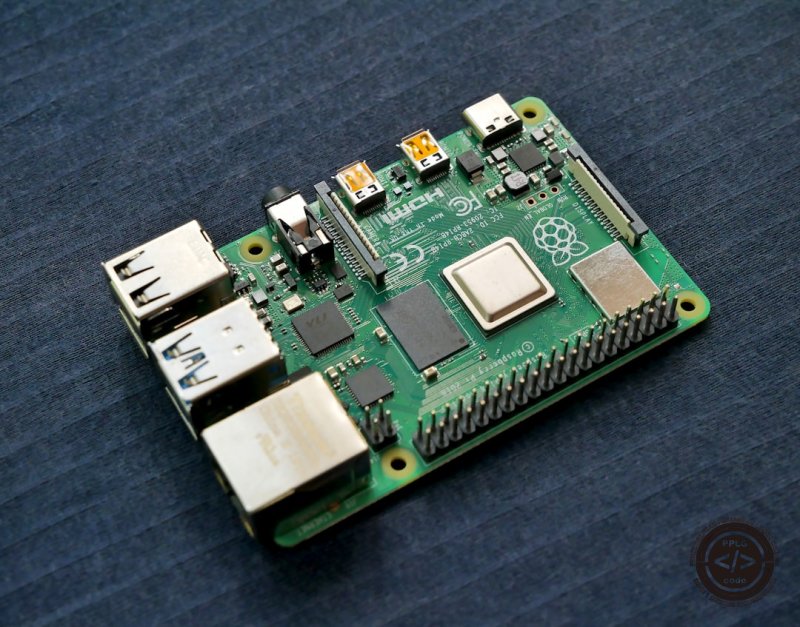
Python untuk IoT di Raspberry Pi: Panduan Lengkap Pemula

Halo, gaes! Pernah kebayang bikin perangkat pintar sendiri yang bisa ngomong sama dunia luar? Atau mungkin device yang otomatis nyalain lampu pas kamu masuk kamar? Nah, kalo itu impianmu, berarti kamu udah punya vibes anak IoT sejati! Dan tau gak sih, untuk mewujudkan itu semua, kita punya killer combo yang namanya Python dan Raspberry Pi.
Seriusan deh, dua kombinasi ini tuh kayak superhero duo buat para developer IoT pemula sampe yang udah jago. Kenapa? Karena Python itu bahasa pemrograman yang super friendly dan Raspberry Pi itu komputer mini mungil tapi powerful abis buat ngulik hardware. Penasaran? Skuy, kita spill semua rahasianya!
Kenapa Python & Raspberry Pi Paling Cocok Buat Ngoprek IoT?
Sebelum kita gas ke kode-kodean, yuk pahami dulu kenapa dua sejoli ini tuh worth it banget buat proyek IoT-mu.
Python: Bahasa Sakti Para Developer IoT
- Gampang Banget Dipelajari: Syntax-nya itu loh, bersih dan intuitif. Kamu bakal ngerasa kayak ngobrol biasa sama komputer. Cocok banget buat pemula!
- Banyak "Teman" (Libraries): Python punya segudang library siap pakai buat IoT, mulai dari ngontrol GPIO, komunikasi serial, MQTT, HTTP request, sampe olah data sensor. Nggak perlu ngoding dari nol, sat-set, beres!
- Cross-Platform: Kode Python-mu bisa jalan di berbagai sistem operasi, termasuk Linux yang ada di Raspberry Pi. Ini bikin flexibility-nya juara.
- Komunitas Gahar: Kalo nemu masalah, tinggal googling atau tanya di forum, pasti banyak yang bantu. Komunitasnya gede banget, gaes!
Raspberry Pi: Otak Pintar Proyek IoT-mu
- Mini tapi Gahar: Ukurannya kecil kayak kartu kredit, tapi punya prosesor yang lumayan kenceng buat jalanin sistem operasi Linux, bahkan bisa buat streaming video ringan.
- GPIO (General Purpose Input/Output): Ini dia yang bikin Raspberry Pi jadi primadona IoT! Pin-pin GPIO ini bisa kamu program buat ngirim sinyal ke komponen lain (output) kayak LED, atau nerima sinyal dari sensor (input) kayak tombol.
- Konektivitas Lengkap: Udah ada Wi-Fi, Bluetooth, port USB, dan Ethernet. Komunikasi data ke cloud atau antar perangkat jadi gampang banget.
- Harga Bersahabat: Dibandingkan mikrokontroler lain dengan kapabilitas serupa, Raspberry Pi lumayan terjangkau, cocok buat yang baru mulai atau punya budget mepet.
Gaspol! Setup Awal Raspberry Pi & Python-mu
Oke, sekarang kita masuk ke bagian yang bikin deg-degan tapi seru. Siapin hardware dan software-nya!
Apa Aja yang Kamu Butuhkan?
- Raspberry Pi (Model apa aja): Rekomendasi Raspberry Pi 3 atau 4 biar makin ngebut.
- MicroSD Card: Minimal 16GB, class 10.
- Power Supply: Charger resmi Raspberry Pi lebih aman.
- Kabel HDMI, Monitor, Keyboard, Mouse: Buat setup awal (opsional, bisa juga headless via SSH).
- Koneksi Internet: Wajib buat update dan install paket.
- Laptop/PC: Buat flashing OS ke SD card.
Langkah-langkah Setup Sat-Set:
-
Install OS ke MicroSD:
- Download Raspberry Pi Imager dari website resmi Raspberry Pi.
- Colok MicroSD card ke laptop/PC.
- Buka Imager, pilih OS Raspberry Pi OS (64-bit) (atau versi Lite kalo kamu suka yang minimalis tanpa GUI).
- Pilih SD card-mu.
- PENTING: Klik ikon gerigi (settings) sebelum flash! Di sini kamu bisa set hostname, enable SSH, set username & password, dan set Wi-Fi. Ini bikin setup awal jadi jauh lebih gampang, lho!
- Klik "Write" dan tunggu sampai selesai.
-
Booting Raspberry Pi:
- Cabut MicroSD, pasang ke Raspberry Pi.
- Colok kabel HDMI (kalo pakai monitor), keyboard, mouse, lalu colok power supply.
- Tunggu sampai booting selesai. Kalo kamu udah setting Wi-Fi dan SSH di Imager, Raspberry Pi-mu harusnya udah otomatis terhubung ke jaringan dan bisa diakses via SSH dari laptop/PC.
-
Update & Upgrade Sistem:
- Buka Terminal di Raspberry Pi (atau akses via SSH dari laptop/PC kamu).
- Jalanin perintah ini biar sistem kamu selalu up-to-date dan paket-paketnya terbaru:
sudo apt update sudo apt full-upgrade -y - Reboot biar semua perubahan di-load dengan baik:
sudo reboot
-
Cek Python & pip:
- Python 3 biasanya udah pre-installed di Raspberry Pi OS. Cek versinya:
python3 --version pip(Python package installer) juga biasanya udah ada. Cek:pip3 --version- Kalo
pip3belum ada, install aja:sudo apt install python3-pip -y
- Python 3 biasanya udah pre-installed di Raspberry Pi OS. Cek versinya:
-
Bikin Virtual Environment (Best Practice!):
- Ini penting banget, gaes! Virtual environment itu kayak bikin "ruang kerja" terisolasi buat setiap proyek Python-mu. Jadi, library yang kamu install buat satu proyek gak bakal bentrok sama proyek lain.
- Bikin folder proyekmu, misal:
mkdir iot_project cd iot_project - Bikin virtual environment di dalamnya:
python3 -m venv env - Aktifin virtual environment-nya:
(Kamu bakal liatsource env/bin/activate(env)di awal prompt terminalmu, itu tandanya udah aktif!) - Kalo udah selesai ngoding, untuk keluar dari virtual environment:
deactivate
Ngulik GPIO Pakai Python: Kedip-Kedip Lampu LED!
Oke, sekarang kita masuk ke real deal! Project pertama kita yang paling legendaris: bikin LED kedip-kedip. Ini pondasi dasar banget buat ngontrol apa pun di IoT.
Apa yang Kamu Butuhkan?
- 1x LED (warna apa aja)
- 1x Resistor (220-330 Ohm, buat ngelindungin LED dari arus berlebih)
- 2x Kabel Jumper (Male-Female atau Male-Male tergantung setup-mu)
- Breadboard (opsional, tapi disarankan biar rapi)
Wiring Diagram (Koneksi Hardware):
- Cari pin GPIO 17 (ini pin nomor 11 di Raspberry Pi fisikmu, kalo pake mode BCM).
- Hubungkan kaki anoda (kaki panjang) LED ke resistor.
- Hubungkan ujung resistor yang lain ke pin GPIO 17.
- Hubungkan kaki katoda (kaki pendek) LED ke pin Ground (GND) Raspberry Pi (ada beberapa pin GND, pilih salah satu, misal pin nomor 9).
(Kalo bingung soal pinout, coba googling "Raspberry Pi pinout diagram" ya, gaes!)
Kode Python-nya (Let's Code!):
Buat file baru, misalnya blink_led.py, di dalam folder iot_project-mu. Pastiin virtual environment-mu aktif ya!
# blink_led.py

import RPi.GPIO as GPIO
import time

# --- PENTING: BEST PRACTICE ---
# Set mode penomoran pin.
# GPIO.BCM: Pakai nomor GPIO Broadcom (misal: GPIO17)
# GPIO.BOARD: Pakai nomor fisik pin di board Raspberry Pi (misal: pin 11)
# Kita pakai BCM karena lebih umum dan mudah diacu.
GPIO.setmode(GPIO.BCM)

# --- KONFIGURASI PIN ---
# Tentukan pin GPIO yang akan digunakan untuk LED
LED_PIN = 17

# Setup pin sebagai OUTPUT
GPIO.setup(LED_PIN, GPIO.OUT)

print(f"Mulai kedip-kedip LED di GPIO {LED_PIN}...")
print("Tekan Ctrl+C untuk berhenti.")

try:
    while True:
        # Nyalakan LED (HIGH = 3.3V)
        GPIO.output(LED_PIN, GPIO.HIGH)
        print("LED ON")
        time.sleep(1) # Tunggu 1 detik

        # Matikan LED (LOW = 0V)
        GPIO.output(LED_PIN, GPIO.LOW)
        print("LED OFF")
        time.sleep(1) # Tunggu 1 detik

except KeyboardInterrupt:
    # Ini akan dijalankan ketika kita menekan Ctrl+C
    print("\nProgram dihentikan.")
    print("Membersihkan konfigurasi GPIO...")
finally:
    # --- BEST PRACTICE: CLEANUP ---
    # Pastikan pin GPIO dibersihkan setelah selesai
    # agar tidak ada konflik dengan program lain.
    GPIO.cleanup()
    print("GPIO telah dibersihkan.")
Cara Jalanin Kodenya:
Pastikan kamu ada di folder iot_project dan virtual environment-nya aktif, lalu jalankan:
python3 blink_led.py
LED-mu akan mulai kedip-kedip tiap 1 detik. Untuk berhenti, tekan Ctrl+C.
Penjelasan Kode Singkat:
import RPi.GPIO as GPIOdanimport time: Mengimport library yang kita butuhkan.RPi.GPIObuat ngontrol pin,timebuat ngasih jeda.GPIO.setmode(GPIO.BCM): Ngasih tau Raspberry Pi kalo kita mau pakai penomoran pin Broadcom (nomor GPIO, bukan nomor fisik pin).LED_PIN = 17: Mendefinisikan pin GPIO 17 sebagai pin LED.GPIO.setup(LED_PIN, GPIO.OUT): Mengatur pin 17 sebagai output. Artinya, Raspberry Pi akan mengirim sinyal listrik ke pin ini.GPIO.output(LED_PIN, GPIO.HIGH): Mengirim sinyal HIGH (3.3V) ke pin 17, LED nyala.GPIO.output(LED_PIN, GPIO.LOW): Mengirim sinyal LOW (0V) ke pin 17, LED mati.time.sleep(1): Menunda eksekusi selama 1 detik.try...except KeyboardInterrupt...finally: Ini best practice banget!trybuat kode utama,except KeyboardInterruptbuat nangkap sinyalCtrl+Ckalo kita mau berhenti, danfinallybuat memastikanGPIO.cleanup()selalu dijalankan.GPIO.cleanup(): Super penting! Ini buat reset semua pin GPIO yang udah kita atur ke kondisi awal. Jadi, pin nggak "nyangkut" atau kepake sama program lain setelah program kita selesai.
Nambah Interaksi: Baca Input dari Tombol!
Setelah bisa output (LED), yuk kita coba input (tombol). Ini dasar banget buat ngebaca state sensor, lho!
Apa yang Kamu Butuhkan?
- 1x Tombol Push Button
- 1x Resistor 10k Ohm (resistor pull-up atau pull-down)
- 2-3x Kabel Jumper
- Breadboard
Wiring Diagram (Koneksi Hardware):
Kita akan pakai konfigurasi pull-up. Artinya, pin GPIO akan selalu dalam keadaan HIGH (1) sampai tombol ditekan.
- Hubungkan satu kaki tombol ke pin GPIO 21 (pin nomor 40 di Raspberry Pi fisik).
- Hubungkan kaki tombol yang lain ke pin Ground (GND) Raspberry Pi.
- Pasang resistor 10k Ohm antara pin GPIO 21 dan pin 3.3V Raspberry Pi (pin nomor 1). Resistor ini berfungsi sebagai pull-up, memastikan pin selalu HIGH saat tombol tidak ditekan.
Kode Python-nya:
Buat file baru, misalnya button_input.py.
# button_input.py

import RPi.GPIO as GPIO
import time

GPIO.setmode(GPIO.BCM)

# --- KONFIGURASI PIN ---
BUTTON_PIN = 21

# Setup pin sebagai INPUT dengan PULL_UP resistor internal
# PULL_UP artinya pin akan membaca HIGH (1) secara default
# dan akan menjadi LOW (0) ketika tombol ditekan ke Ground.
GPIO.setup(BUTTON_PIN, GPIO.IN, pull_up_down=GPIO.PUD_UP)

print(f"Menunggu tombol di GPIO {BUTTON_PIN} ditekan...")
print("Tekan Ctrl+C untuk berhenti.")

try:
    while True:
        # Baca status pin
        # GPIO.input() akan mengembalikan 0 (LOW) atau 1 (HIGH)
        button_state = GPIO.input(BUTTON_PIN)

        if button_state == GPIO.LOW: # Tombol ditekan (karena kita pakai PUD_UP)
            print("Tombol Ditekan!")
            time.sleep(0.2) # Delay singkat untuk debounce (menghindari banyak deteksi saat satu kali tekan)
        else:
            # print("Tombol Tidak Ditekan.") # Bisa di-uncomment kalo mau liat
            pass # Lakukan apa pun saat tombol tidak ditekan

        time.sleep(0.1) # Cek status setiap 0.1 detik

except KeyboardInterrupt:
    print("\nProgram dihentikan.")
finally:
    GPIO.cleanup()
    print("GPIO telah dibersihkan.")
Cara Jalanin Kodenya:
Pastikan kamu di folder proyek dan virtual environment aktif, lalu jalankan:
python3 button_input.py
Setiap kali kamu tekan tombol, di terminal akan muncul "Tombol Ditekan!".
Penjelasan Kode Singkat:
BUTTON_PIN = 21: Mendefinisikan pin GPIO 21 sebagai pin tombol.GPIO.setup(BUTTON_PIN, GPIO.IN, pull_up_down=GPIO.PUD_UP): Mengatur pin 21 sebagai input.pull_up_down=GPIO.PUD_UPberarti kita mengaktifkan resistor pull-up internal Raspberry Pi. Ini bikin pin selalu HIGH (1) kalo tombol belum ditekan. Pas tombol ditekan, dia bakal terhubung ke Ground (0).GPIO.input(BUTTON_PIN): Membaca status pin 21.if button_state == GPIO.LOW: Kalo statusnya LOW (0), berarti tombol sedang ditekan.time.sleep(0.2): Ini penting buat debounce. Saat tombol fisik ditekan, kadang ada getaran kecil yang bikin pin deteksi beberapa kali dalam waktu singkat. Delay ini membantu memastikan hanya satu deteksi per sekali tekan.
Tips & Trik Biar Proyek IoT-mu Makin Mantul!
- Selalu Pakai Virtual Environment: Udah dibilangin di awal, ini best practice banget, gaes! Jaga proyekmu tetap bersih dan gak saling ganggu.
- Jangan Lupa
GPIO.cleanup(): Ini krusial! Selalu panggilGPIO.cleanup()di akhir program (paling aman di blokfinally) biar pin GPIO gak nyangkut dan bisa dipake program lain. - Hati-hati Sama Voltase: Raspberry Pi itu pakai 3.3V buat sinyal GPIO, bukan 5V. Kalo kamu hubungin langsung ke komponen 5V tanpa konverter level, bisa rusak, lho!
- Baca Dokumentasi: Library
RPi.GPIOpunya dokumentasi yang lengkap. Kalo ada fitur lain yang pengen kamu coba, jangan malu buat baca-baca. - Perhatikan Pengkabelan: Pastiin kabel nyambung dengan benar. Cek berulang kali sebelum nyalain Raspberry Pi. Salah pasang kabel bisa bikin short dan rusak.
- Mulai dari yang Kecil: Jangan langsung pengen bikin robot AI yang bisa bikin kopi. Mulai dari LED, tombol, sensor suhu, baru pelan-pelan ke proyek yang lebih kompleks.
- Explore Komunikasi Data: Setelah bisa ngontrol hardware, langkah selanjutnya adalah bikin Raspberry Pi-mu bisa ngomong sama dunia luar. Pelajari MQTT, HTTP request, atau komunikasi serial buat kirim data ke cloud (misal: Adafruit IO, Thingspeak) atau ke aplikasi di HP-mu.
Penutup: Gas Terus, Jangan Berhenti Ngulik!
Gimana, gaes? Udah mulai kerasa kan vibes serunya bikin proyek IoT pakai Python dan Raspberry Pi? Dari sekadar kedip-kedipin LED sampai baca input tombol, kamu udah pegang fondasi yang kuat buat mulai eksplorasi lebih jauh.
Python itu beneran bikin ngoding jadi gampang, dan Raspberry Pi itu platform yang super fleksibel buat segala ide gila IoT-mu. Jangan takut buat bereksperimen, jangan sungkan buat nyoba hal baru. Dunia IoT itu luas banget, dan kamu punya modal buat jadi bagian dari masa depannya.
Jadi, tunggu apa lagi? Gas terus ngulik, bikin proyek-proyek keren, dan jangan lupa share hasilnya ke temen-temen! Siapa tahu dari iseng-iseng jadi startup teknologi, kan? Tetap semangat dan happy coding!
Berikan Rating
Komentar (0)
Silakan login untuk memberikan komentar.
Login SekarangKata Kunci
Menyukai Artikel (3)



Belum ada komentar. Jadilah yang pertama!