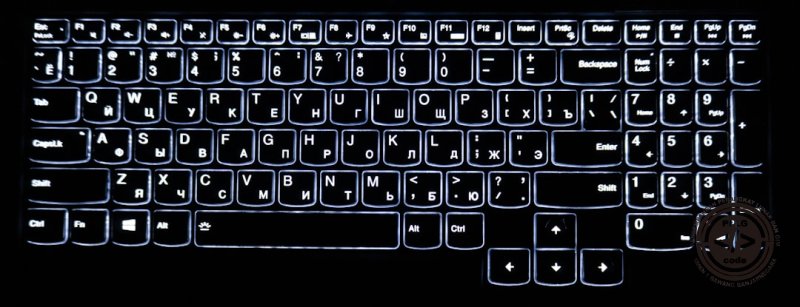
Mastering AE: Shortcut Keyboard & Preset untuk Workflow Cepat

Gaes, ngaku deh! Siapa di sini yang masih sering nyari-nyari tool di menu, atau nge-klik sana-sini buat ngedit di After Effects? Jujur, itu bikin workflow kita jadi lambat banget, bro/sis. Padahal, dunia motion graphic itu butuh banget kecepatan dan efisiensi. Nah, kali ini, kita bakal spill rahasia para pro editor biar navigasi di AE auto ngebut, sat-set, anti lemot! Kuncinya? Pintasan keyboard dan pengaturan preset yang mantap jiwa!
🤔 Kenapa Pintasan Keyboard & Preset Itu Sakti Banget?
Kenapa sih pintasan keyboard dan preset ini penting banget? Simpelnya gini, gaes:
- Efisiensi Waktu: Setiap detik yang kita hemat dari ngeklik atau nyari menu, bisa kita alokasikan buat mikirin ide kreatif yang lebih gokil. Auto produktif!
- Fokus Lebih Baik: Tangan kita bisa stay di keyboard dan mouse tanpa harus sering-sering pindah pandangan ke menu bar. Vibes kerjanya jadi lebih immersed.
- Workflow Konsisten: Dengan preset, kita bisa menerapkan settingan yang sama berulang kali dengan instan, minim error, dan hasilnya konsisten.
Pokoknya, kalau kamu pengen jadi 'speed demon' di After Effects, menguasai dua hal ini itu hukumnya wajib ain!
✨ Pintasan Keyboard Wajib yang Bikin Editing Auto Ngebut
Ini nih daftar shortcut yang sering banget gue pake dan bener-bener ngebantu bikin workflow jadi 'sat-set'. Wajib hafal dan latih sampai jadi muscle memory, gaes!
- Navigasi Timeline & Preview:
Spacebar: Play/Pause preview.J/K: Pindah ke Keyframe atau Marker sebelumnya/berikutnya.Page Up/Page Down(atauCmd/Ctrl + Arrow Kiri/Kanan): Maju/mundur satu frame.N/B: Set Work Area End/Start.Home/End: Pindah ke awal/akhir timeline composition.
- Mengakses Properti Layer:
P: Position (Posisi)S: Scale (Skala)R: Rotation (Rotasi)T: Opacity (Transparansi) – Inget ya, T itu transparan!A: Anchor PointU: Tampilkan semua properti yang punya keyframe. TekanUlagi untuk menyembunyikan.UU(U dua kali cepat): Tampilkan semua properti yang dimodifikasi (bukan cuma yang di-keyframe). Gokil nih buat debugging!
- Manipulasi Layer Dasar:
Cmd/Ctrl + D: Duplicate Layer.Cmd/Ctrl + Shift + D: Split Layer. Memotong layer di Current Time Indicator (CTI).Cmd/Ctrl + Z: Undo (Wajib banget!).[/]: Trim layer start/end ke CTI.Alt + [/Alt + ]: Memindahkan In Point/Out Point layer ke CTI.
- Komposisi & Project:
Cmd/Ctrl + N: New Composition.Cmd/Ctrl + K: Composition Settings.Cmd/Ctrl + M: Add to Render Queue.
Tips Praktis: Latih shortcut ini satu per satu. Jangan langsung semua. Mulai dari yang paling sering kamu pake, terus bertahap nambah. Auto lancar kalau udah jadi kebiasaan!
✍️ Bikin Pintasan Keyboard Versi Kamu Sendiri (Custom Shortcuts)
Kadang, shortcut default After Effects mungkin kurang sreg sama gaya kerja kita. Tenang, gaes! Kita bisa kok bikin shortcut sendiri atau ngubah yang udah ada.
Caranya gampang banget:
- Buka
Edit > Keyboard Shortcuts...(atauCmd/Ctrl + Alt + '– ini juga shortcut!). - Di jendela Keyboard Shortcuts, kamu bisa nyari perintah yang mau diubah atau ditambah shortcut-nya di kolom pencarian.
- Klik perintahnya, terus ketik kombinasi tombol yang kamu mau di kolom
Shortcut. Kalau kombinasinya udah dipake, AE bakal ngasih tau. Kamu bisa pilih buat menimpa shortcut lama atau cari kombinasi lain. - Setelah selesai, jangan lupa
Saveprofil shortcut-nya. Kamu bahkan bisa ekspor buat dipake di komputer lain atau di-share ke temen-temen!
Kapan sih perlu bikin custom shortcut? Kalau ada satu perintah yang sering banget kamu pake, tapi belum ada shortcut-nya, atau shortcut-nya susah dijangkau, nah, itu tanda-tanda kamu butuh custom shortcut, bro/sis!
🚀 Manfaatin Preset Biar Workflow Auto 'Ngesot'
Selain shortcut, preset itu ibarat 'jurus pamungkas' buat bikin editing makin cepet. Ada dua jenis preset yang wajib kamu kuasai: Animation Presets dan Workspace Presets.
1. Animation Presets: Jurus Gerakan Instan
Animation Presets itu kumpulan properti dan keyframe yang udah disimpen, siap dipake di layer mana pun. Contohnya, teks yang muncul dengan efek fade-in elegan, atau objek yang bergerak memantul.
Gimana Cara Pake & Bikinnya?
- Menggunakan Preset:
- Buka panel
Effects & Presets(Window > Effects & Presets). - Di sana ada folder
Animation Presets. Jelajahi deh isinya, banyak banget efek keren! - Tinggal
drag and droppreset yang kamu mau ke layer di timeline. Auto jadi!
- Buka panel
- Bikin Preset Sendiri (Custom Animation Preset):
- Atur properti layer (Position, Scale, Rotation, Opacity, bahkan Efek) dan bikin keyframe sesuai yang kamu mau. Ini bakal jadi 'jurus' andalanmu.
- Pilih semua properti atau efek di timeline yang ingin kamu simpan sebagai preset (misalnya, klik 'Position' dan 'Scale' sambil tahan
Ctrl/Cmd). - Buka
Animation > Save Animation Preset.... - Beri nama yang gampang diingat, terus simpen di folder
User PresetsdiEffects & Presetspanel biar rapi. - Nah, sekarang preset 'jurus' kamu udah siap dipake kapan aja! Worth it banget buat efek yang sering kamu ulang.
Contoh Kasus: Kamu sering bikin teks dengan animasi muncul ala ketikan mesin tik. Bikin aja satu preset! Nanti tinggal drag-and-drop ke teks lain, udah beres. Sat-set!
2. Workspace Presets: Tata Letak Panel Impian
Workspace Preset itu pengaturan tata letak panel di After Effects. Misalnya, kamu suka panel Project di kiri atas, Timeline di bawah, Effects Control di kanan, dll. Nah, daripada nata ulang terus setiap buka AE, mending disimpen jadi preset!
Gimana Cara Pake & Bikinnya?
- Menggunakan Preset:
- Buka
Window > Workspace. - Di situ ada pilihan preset default kayak
Standard,Animation,Motion Tracking, dll. Tinggal klik aja sesuai kebutuhan.
- Buka
- Bikin Preset Sendiri (Custom Workspace Preset):
- Tata semua panel di After Effects sesuai selera dan kenyamanan kerja kamu. Mau timeline-nya lebar, panel Effects & Presets di samping, terserah!
- Setelah rapi jali, buka
Window > Workspace > Save Workspace as New Workspace.... - Beri nama yang kece, misalnya "My Super Editing Layout" atau "Workspace Gaspol".
- Klik
OK. Sekarang, setiap kali kamu buka AE, tinggal panggil workspace ini. Auto nyetel sama vibes kerjamu!
Kenapa Penting? Beda proyek, beda juga mungkin kebutuhan panelnya. Buat compositing, mungkin kamu butuh panel layer yang gede. Buat motion graphic teks, mungkin panel Character jadi prioritas. Dengan workspace preset, kamu bisa pindah layout dalam sekejap!
💡 Contoh Implementasi Nyata: Preset Ekspresi 'Overshoot'
Kita coba bikin satu preset animation yang isinya ekspresi. Ekspresi ini bisa bikin animasi kamu punya efek 'overshoot' yang halus, nggak cuma berhenti mendadak. Ini gokil banget buat properti Position atau Scale.
Langkah-langkah:
-
Bikin sebuah
Shape LayeratauText Layer. -
Buka properti
Position-nya (P). -
Bikin dua keyframe: satu di awal (misal: posisi X 0) dan satu di akhir (misal: posisi X 500).
-
Pencet
Alt(Windows) atauOption(Mac) sambil klik stopwatch di sampingPosition. Ini buat nambahin ekspresi. -
Ketik ekspresi di bawah ini ke kolom ekspresi yang muncul:
freq = 3; // Frekuensi getaran decay = 6; // Peluruhan getaran amp = 100; // Amplitudo getaran awal // Jangan otak-atik kode di bawah ini kalau bingung if (numKeys > 1 && time > key(numKeys).time){ t = time - key(numKeys).time; v = velocityAtTime(key(numKeys).time - .001); value + v * amp / freq * Math.sin(freq*t*2*Math.PI)/Math.exp(decay*t); } else { value; } -
Setelah itu, atur
freq,decay, danampsesuai selera untuk mendapatkan efek overshoot yang kamu mau. -
Sekarang, simpan ekspresi ini sebagai Animation Preset:
- Pilih properti
Positiondi timeline. - Buka
Animation > Save Animation Preset.... - Beri nama
Overshoot Position, simpan diUser Presets.
- Pilih properti
Sekarang, setiap kali kamu mau properti Position overshoot, tinggal drag-and-drop preset Overshoot Position ini ke properti Position layer mana pun! Auto keren tanpa harus ngetik ulang ekspresi. Mantap jiwa, kan?
🏁 Kesimpulan: Jadi Master AE Itu Dimulai dari Kebiasaan!
Gaes, menguasai pintasan keyboard dan preset di After Effects itu bukan cuma tentang ngapalin tombol atau settingan. Ini tentang membangun kebiasaan kerja yang efisien, yang pada akhirnya bakal bikin kamu jadi editor yang lebih cepat, lebih fokus, dan lebih kreatif.
Anggap aja ini investasi kecil di awal yang bakal ngasih keuntungan gede di kemudian hari. Jadi, jangan males buat latihan ya! Mulai dari sekarang, praktekin pelan-pelan, sampai semua itu jadi 'autopilot' di jari-jari kamu. Dijamin, workflow kamu bakal auto ngebut, sat-set, dan hasil renderan jadi makin banyak! Gas kuy!
Berikan Rating
Komentar (0)
Silakan login untuk memberikan komentar.
Login SekarangKata Kunci
Menyukai Artikel (0)
Belum ada siswa yang menyukai artikel ini.
Pembaca (0)
Belum ada user yang membaca artikel ini.
Belum ada komentar. Jadilah yang pertama!