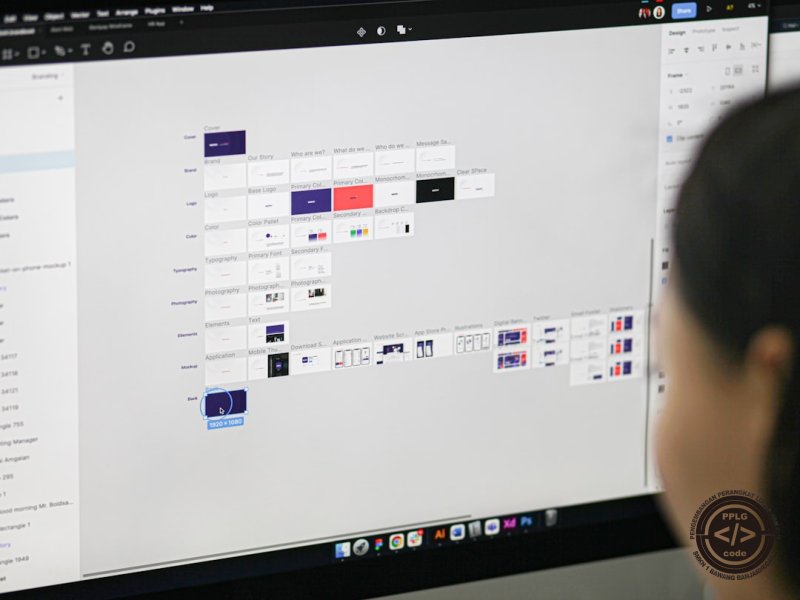

Halo, gaes! Siapa di sini yang lagi pengen terjun ke dunia desain UI/UX atau sekadar bikin prototype keren? Pasti udah sering denger nama Figma, kan? Yup, Figma ini udah jadi game changer banget di industri, baik buat desainer pro maupun yang baru mulai. Nah, biar kamu nggak bingung pas pertama kali buka Figma, di artikel ini kita bakal spill tuntas soal navigasi dasar, interface, dan alat-alat penting yang wajib kamu kuasai. Dijamin langsung pede ngedesain! Skuy!
Mengintip Jeroan Figma: Interface Itu Apa Sih?
Bayangin aja Figma ini kayak studio seni digital kamu. Nah, interface itu adalah "ruangan" studio kamu, lengkap dengan meja kerja, peralatan, dan rak-rak penyimpanan. Mengenal interface ini penting banget biar kamu tahu di mana letak semua tools yang kamu butuhkan.
Secara umum, interface Figma dibagi jadi beberapa area utama:
1. Canvas: Taman Bermain Digital Kamu
Ini adalah area paling luas di tengah layar, tempat semua magic desain kamu terjadi. Di sini kamu bakal naruh frame, bikin bentuk, nulis teks, pokoknya semua elemen desain kamu ada di sini.
- Tips Pro: Anggap Canvas ini nggak ada batasnya. Kamu bisa scroll dan zoom out jauh banget buat ngeliat keseluruhan flow atau bikin banyak artboard sekaligus.
2. Toolbar: Kotak Perkakas Sakti Kamu (di Atas Kiri)
Di bagian paling atas dan agak ke kiri, kamu bakal nemuin deretan ikon-ikon penting yang jadi "perkakas" utama kamu. Yuk, kita kenalan satu per satu:
- Move Tool (V): Ini kayak tangan ajaib buat mindahin, milih, dan mengubah ukuran objek. Tekan
Vdi keyboard biar cepet. - Frame Tool (F): Nah, ini penting banget! Frame itu kayak "bingkai" atau artboard buat desain kamu, misalnya ukuran iPhone 15, desktop, atau Instagram Post. Tekan
F. - Shape Tools (R, O, L): Buat bikin bentuk dasar kayak kotak (Rectangle
R), lingkaran (EllipseO), atau garis (LineL). Penting buat pondasi desain! - Pen Tool (P) / Pencil Tool (Shift+P): Buat bikin bentuk-bentuk custom atau ilustrasi yang lebih kompleks. Pen Tool ini butuh latihan biar jago, ngab!
- Text Tool (T): Buat nulis teks, judul, paragraf, atau caption. Tekan
Taja biar cepet. - Hand Tool (H): Buat panning atau geser-geser Canvas tanpa milih objek. Tekan
Hatau tahanSpacebarsambil drag. - Comment Tool (C): Buat nambahin komentar atau feedback di desain. Berguna banget buat kolaborasi tim!
3. Left Sidebar: Markas Organisasi Desain Kamu
Di sebelah kiri, ada dua tab utama:
- Layers Panel: Ini adalah daftar semua objek (frame, shape, text, group) yang ada di Canvas kamu, diurutin dari yang paling atas (paling depan) sampai paling bawah (paling belakang). Kamu bisa drag buat ngubah urutan, group (
Cmd/Ctrl + G), atau sembunyiin objek (Shift + Cmd/Ctrl + H).- Best Practice: Rajin-rajin kasih nama layer biar nggak pusing pas proyek makin gede. Contoh:
Header/Main,Button/Primary,Text/Title.
- Best Practice: Rajin-rajin kasih nama layer biar nggak pusing pas proyek makin gede. Contoh:
- Assets Panel: Di sini kamu bisa ngelihat semua komponen yang udah kamu buat atau import. Komponen itu kayak "blok bangunan" yang bisa dipakai berulang kali, biar konsisten dan cepet.
4. Right Sidebar: Pusat Kontrol Properti Desain Kamu
Nah, ini bagian paling sibuk! Di sisi kanan, ada tiga tab utama buat ngatur properti objek yang lagi kamu pilih:
- Design Panel: Ini isinya semua pengaturan visual objek. Mulai dari warna (Fill, Stroke), bayangan (Effects), radius sudut (Corner Radius), sampai layout (Auto Layout, Constraints). Pokoknya semua yang berhubungan sama tampilan ada di sini!
- Prototype Panel: Kalau kamu mau bikin desain kamu interaktif (misal: tombol diklik pindah halaman), di sini tempatnya kamu ngatur "flow" atau alur interaksi user.
- Inspect Panel: Buat kamu yang kolaborasi sama developer, panel ini surga banget! Di sini bakal muncul kode CSS, iOS, atau Android dari desain yang kamu pilih. Developer tinggal copy-paste aja, gampang kan?
Skuy, Kita Praktik Langsung! (Tutorial Mini)
Biar nggak cuma teori, yuk kita coba bikin sesuatu yang simpel!
Langkah 1: Buka Figma & Buat File Baru
- Buka Figma.
- Di halaman utama, klik
+ Design filedi pojok kanan atas. Kamu bakal langsung dibawa ke Canvas kosong.
Langkah 2: Bikin Frame Pertama Kamu
- Pilih Frame Tool (F) dari Toolbar.
- Di Right Sidebar (Design Panel), kamu akan lihat berbagai preset ukuran Frame. Coba deh pilih
Desktop>MacBook Pro. Nah, langsung muncul deh Frame ukuran MacBook!- Tips: Kamu juga bisa drag sendiri di Canvas buat bikin Frame ukuran custom.
Langkah 3: Tambahin Bentuk & Teks
- Pilih Rectangle Tool (R) di Toolbar. Klik dan drag di dalam Frame kamu buat bikin kotak.
- Pilih Text Tool (T). Klik di dalam Frame dan ketik "Halo, Figma!".
- Di Left Sidebar, kamu bisa lihat ada layer
Rectangle 1danHalo, Figma!. Coba deh double-click nama layernya buat ganti nama jadiBackground BoxdanJudul Utama. Rapi kan?
Langkah 4: Atur Properti Objek
- Pilih
Background Boxkamu. - Di Right Sidebar (Design Panel):
- Di bagian
Fill, klik kotak warnanya. Ganti ke warna yang kamu suka, misal biru muda. - Di bagian
Corner radius, coba ubah angka jadi8atau16. Lihat apa yang terjadi pada sudut kotaknya!
- Di bagian
- Pilih
Judul Utamakamu. - Di Right Sidebar (Design Panel):
- Di bagian
Text, kamu bisa ganti jenis font, ukuran, warna, dan banyak lagi. Coba deh ganti fontnya keInteratauRoboto, ukuran jadi32px, dan warnanya putih biar kontras.
- Di bagian
Langkah 5: Navigasi Canvas & Zoom
- Geser Canvas: Tahan
Spacebarlalu klik dan drag mouse kamu. - Zoom In/Out: Tahan
Cmd/Ctrllalu scroll mouse kamu. Atau, pakaiCmd/Ctrl + +(zoom in) danCmd/Ctrl + -(zoom out). - Zoom to 100%: Tekan
Shift + 1. - Zoom to Fit: Tekan
Shift + 2(buat objek yang terpilih) atauShift + 0(buat semua objek).
Tips Praktis yang Bikin Kamu Makin Jago
- Keyboard Shortcuts itu Penting! Hafalin shortcut yang sering dipakai (V, F, R, T, H) biar workflow kamu makin sat-set.
- Grup Objek: Pilih beberapa objek, lalu tekan
Cmd/Ctrl + Gbuat ngumpulin mereka jadi satu grup. Ini ngebantu banget biar Layers Panel kamu nggak berantakan. - Pakai Komponen dari Awal: Kalau ada elemen yang bakal sering kamu pakai (misal: tombol, input field), langsung aja bikin jadi komponen (
Cmd/Ctrl + Alt + K). Nanti tinggal drag dari Assets Panel. - Auto Layout: Ini tool super power Figma buat bikin layout yang responsif dan rapi tanpa pusing ngatur jarak manual. Pelajari ini kalau kamu udah mulai nyaman sama dasar-dasar.
- Explore Komunitas Figma: Di menu
File>Get pluginsatauExplore community, kamu bisa nemuin ribuan plugin dan template gratis yang bikin kerjaan kamu makin gampang.
Kesimpulan: Awal Perjalanan Seru Kamu!
Nah, gimana, gaes? Udah mulai paham kan dasar-dasar navigasi dan tool penting di Figma? Ini baru permulaan lho! Figma itu super powerful dan punya banyak banget fitur keren lainnya yang siap kamu eksplorasi. Yang penting, jangan takut buat nyoba-nyoba, utak-atik, dan bikin kesalahan. Dari situ kamu bakal belajar paling banyak.
Jadi, jangan males-malesan ya! Langsung buka Figma kamu sekarang, mulai desain, dan biarkan ide-ide kreatifmu tumpah ruah di sana. Semangat, ngab! Yuk, kita bikin desain yang bikin semua orang bilang "Wah!"
Berikan Rating
Komentar (0)
Silakan login untuk memberikan komentar.
Login SekarangKata Kunci
Menyukai Artikel (0)
Belum ada siswa yang menyukai artikel ini.
Pembaca (0)
Belum ada user yang membaca artikel ini.

Belum ada komentar. Jadilah yang pertama!