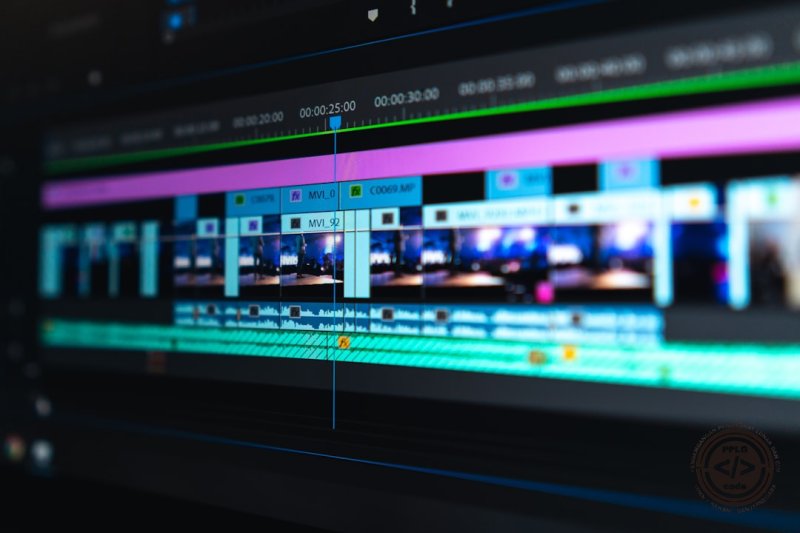
Upgrade Vibe Film Kamu! Tutorial Color Grading Sinematik Pro di Adobe Premiere Pro

Hai gaes, siapa sih di sini yang nggak pengen film atau video project-nya punya vibe sinematik yang bikin penonton terpukau? Jujur aja, sebagus apapun footage yang udah kamu rekam, kalau sentuhan color grading-nya nggak nampol, rasanya kurang greget dan nggak bakal maksimal kan? Nah, di artikel ini, kita bakal spill tuntas gimana caranya bikin footage kamu auto jadi film Hollywood dengan teknik color grading di Adobe Premiere Pro. Dijamin nggak kaleng-kaleng! Skuy, gas!
Gas Kenalan Dulu: Apa Itu Color Grading & Kenapa Penting Banget?
Sebelum kita masuk ke dapur pacu Premiere Pro, penting nih buat paham dasarnya dulu.
- Color Correction vs. Color Grading: Ini sering banget ketuker, padahal beda tipis tapi krusial.
- Color Correction: Ini tahap pertama. Tujuannya buat 'benerin' footage kamu. Misal, white balance yang salah, exposure yang kurang pas, atau kontras yang lemas. Intinya, bikin warna di footage sesuai aslinya atau netral dulu. Think of it as cuci muka biar bersih.
- Color Grading: Nah, ini seninya! Setelah footage bersih (sudah di-color correction), kita kasih 'makeup' atau 'filter' biar punya mood dan storytelling tertentu. Mau look-nya dingin ala thriller, hangat ala drama romantis, atau edgy ala film aksi? Color grading jawabannya.
- Vibe Sinematik: Ini bukan cuma soal warna yang bagus, tapi tentang konsistensi visual, mood, dan feel yang bikin film kamu punya identitas. Color grading jadi alat utama buat achieve ini.
Senjata Rahasia Kita: Lumetri Color Panel & Scopes
Di Adobe Premiere Pro, semua keajaiban grading kita bakal terjadi di Lumetri Color Panel. Ini markas besar kita, gaes! Selain Lumetri, ada satu lagi yang nggak boleh kamu lewatkan: Scopes. Scopes itu kayak "kacamata dewa" yang nunjukkin data warna footage kamu secara akurat. Jangan grading cuma pake mata, ngab! Mata manusia bisa nipu tergantung kondisi ruangan, layar monitor, dan tingkat kopi di otakmu.
Jenis-jenis Scopes yang Wajib Kamu Tahu:
- Waveform: Buat ngecek exposure dan kontras. Garisnya nunjukkin tingkat terang-gelap di footage kamu. Hindari "clipping" (mentok di atas) dan "crushing" (mentok di bawah) ya!
- Vectorscope: Penting banget buat ngecek skin tones dan saturasi warna. Garis di tengah itu garis skin tone, usahain warna kulit ada di situ biar nggak kelihatan kayak alien.
- Histogram: Nunjukin distribusi pixel terang-gelap dan warna secara keseluruhan.
- Parade RGB: Ini buat ngecek keseimbangan warna merah, hijau, dan biru (RGB).
Cara Aktifin Scopes: Pergi ke panel Window > Lumetri Scopes. Letakkan di tempat yang nyaman biar bisa sambil kerja.
Skuy, Kita Gas ke Langkah Demi Langkah Color Grading!
Oke, siapkan footage kamu dan Premiere Pro. Kita mulai!
Langkah 1: Persiapan & Color Correction (Basic Correction)
Ini fondasi, Bro! Jangan buru-buru kasih "filter" sebelum fondasinya kokoh.
- Impor Footage: Jelas ya, masukin footage ke timeline kamu.
- Buka Lumetri Color Panel: Pastikan clip yang mau di-grade sudah terpilih di timeline.
- Basic Correction (Lumetri Panel): Ini dia bagian vitalnya.
- White Balance: Ini yang pertama banget! Kalau white balance footage kamu salah, semua grading selanjutnya bakal ikut salah.
- Eyedropper Tool: Cara paling gampang, klik eyedropper lalu klik ke area di footage yang warnanya harusnya netral (putih atau abu-abu). Premiere Pro auto coba nyesuain.
- Manual (Temperature & Tint): Kalau eyedropper nggak pas, mainkan slider Temperature (biru-kuning) dan Tint (hijau-magenta) sampai terasa natural. Cek di Parade RGB biar ketiga gelombang warna (R,G,B) seimbang.
- Exposure: Kita mainkan terang-gelapnya. Cek terus Waveform scope ya!
- Exposure: Atur tingkat kecerahan keseluruhan.
- Contrast: Bedain area gelap dan terang. Jangan kebanyakan, nanti pecah!
- Highlights: Kontrol area yang paling terang. Turunin kalau ada area yang terlalu terang (overexposed) biar detailnya balik.
- Shadows: Kontrol area yang paling gelap. Naikin kalau area gelap terlalu pekat (underexposed) biar detailnya kelihatan.
- Whites & Blacks: Ini buat nge-set white point dan black point. Geser ke dalam (ke tengah) untuk ningkatin kontras atau ke luar (pinggir) untuk ngurangin.
- Tips: Usahain Waveform nggak mentok di atas (0) atau di bawah (100) kecuali kalau itu memang efek yang kamu mau.
- Saturation: Atur intensitas warna. Jangan berlebihan biar nggak "oversaturated" dan norak.
- White Balance: Ini yang pertama banget! Kalau white balance footage kamu salah, semua grading selanjutnya bakal ikut salah.
Langkah 2: Creative Grading (Mulai Bikin Vibe!)
Setelah footage kamu "bersih", sekarang waktunya kasih personality!
-
Curves (Lumetri Panel): Ini super power! Curves kasih kamu kontrol yang presisi banget.
- RGB Curves: Buat ngatur kontras dan nambahin warna spesifik ke highlight atau shadow.
- Contoh Implementasi: Mau look Teal & Orange yang sinematik abis?
- Pilih channel Blue di RGB Curves.
- Tarik titik di area shadow ke bawah untuk nambahin kuning/orange di area gelap.
- Tarik titik di area highlight ke atas untuk nambahin biru/cyan di area terang.
- Ulangi di channel Red atau Green kalau mau fine-tune lagi.
- Contoh Implementasi: Mau look Teal & Orange yang sinematik abis?
- Hue Saturation Curves: Ini jagoan buat kontrol warna tertentu.
- Hue vs Hue: Ubah warna spesifik jadi warna lain. Misal, hijau daun jadi lebih ke biru muda.
- Hue vs Luma: Ubah kecerahan warna spesifik. Misal, terangin atau gelapkin warna merah aja.
- Hue vs Sat: Ubah saturasi warna spesifik. Misal, biar warna biru laut lebih pop atau warna hijau tanaman lebih kalem.
- Luma vs Sat: Kontrol saturasi berdasarkan kecerahan. Misal, area gelap dibikin kurang saturasi atau area terang dibikin lebih punchy.
- Sat vs Sat: Kontrol saturasi berdasarkan tingkat saturasi awal.
- Tips: Pakai eyedropper di Curves untuk langsung pilih warna yang mau kamu edit, terus mainkan titik-titiknya.
- RGB Curves: Buat ngatur kontras dan nambahin warna spesifik ke highlight atau shadow.
-
HSL Secondary (Lumetri Panel): Ini cocok banget buat ngedit warna spesifik secara super detail tanpa ngaruh ke warna lain.
- Contoh Implementasi: Bikin Skin Tone Pas dan Langit Biru Kece!
- Pilih warna yang mau kamu edit (misal, warna kulit) pakai eyedropper.
- Klik kotak kecil "Color/Gray" di bawah agar cuma warna yang terpilih yang kelihatan berwarna, sisanya hitam-putih. Ini bantu banget buat melihat seleksi kamu akurat atau nggak.
- Atur range Hue, Saturation, dan Luma sampai cuma warna yang kamu inginkan yang terseleksi. Kalau perlu, pakai eyedropper dengan tanda plus (+) atau minus (-) buat nambahin atau ngurangin area seleksi.
- Setelah seleksi pas, uncheck "Color/Gray". Sekarang kamu bisa ubah Hue, Saturation, dan Luma dari warna tersebut secara independen di bagian Correction.
- Tips: Buat skin tones, selalu cek Vectorscope. Garisnya harus lurus di tengah! Kalau miring, berarti warna kulitmu ada color cast.
- Contoh Implementasi: Bikin Skin Tone Pas dan Langit Biru Kece!
-
Vignette (Lumetri Panel): Ini buat nambahin efek gelap di pinggir frame. Kadang bisa bikin footage lebih sinematik dan fokus ke objek di tengah.
- Amount: Seberapa gelap atau terang vignetenya.
- Midpoint: Atur seberapa jauh dari tengah efek vignette mulai muncul.
- Roundness: Bikin bentuk vignette jadi lebih bulat atau kotak.
- Feather: Bikin ujung vignette lebih halus atau tegas.
-
LUTs (Look Up Tables):
- Input LUT: Ini buat mengonversi footage dari Log (flat profile) ke Rec.709 standar. Penting kalau kamu shooting pakai kamera yang ada Log profile-nya (misal: S-Log, C-Log, V-Log).
- Creative LUT: Ini "filter" siap pakai yang bisa langsung ngasih look tertentu. Premiere Pro punya beberapa bawaan, atau kamu bisa download/beli dari luar.
- Tips: Jangan cuma tempel LUT, gaes! Seringkali LUT butuh penyesuaian lagi di Basic Correction atau Curves. Anggap LUT sebagai titik awal, bukan akhir.
Langkah 3: Konsistensi Adalah Kunci!
Film sinematik itu konsisten, ngab! Tiap shot harus punya vibe yang sama.
- Adjustment Layer: Ini best practice banget! Buat Adjustment Layer di atas semua clip kamu. Apply semua efek color grading di Adjustment Layer ini. Jadi, kalau ada perubahan, kamu cuma perlu edit satu layer aja, semua clip di bawahnya auto ikut. Mantap jiwa!
- Cara Buat: Project Panel > New Item > Adjustment Layer. Drag ke timeline, letakkan di atas clip.
- Copy Attributes: Kalau ada shot yang mirip banget (misal: dari angle yang sama), kamu bisa copy grading dari satu clip ke clip lain.
- Klik kanan clip yang sudah di-grade > Copy.
- Klik kanan clip yang mau di-paste grading-nya > Paste Attributes. Pastikan kamu centang "Lumetri Color" (dan efek lain kalau ada).
Tips Tambahan Biar Makin Jago!
- Pakai Monitor Kalibrasi: Kalau mau hasil grading kamu akurat dan konsisten di berbagai layar, monitor kamu wajib dikalibrasi. Investasi nih, Bro!
- Praktik, Praktik, Praktik: Nggak ada jalan pintas buat jadi jago. Cobain berbagai footage, eksperimen dengan settingan Lumetri, dan temukan style grading kamu sendiri.
- Tonton Film: Perhatiin color grading di film-film favorit kamu. Apa vibe-nya? Bagaimana warnanya menunjang cerita? Coba "reverse engineer" look itu di Premiere Pro.
- Istirahat Mata: Grading itu melelahkan mata. Ambil istirahat tiap 30-60 menit biar matamu segar dan penilaian warnamu tetap akurat.
Kesimpulan: Bikin Film Kece Itu Ada Seninya!
Color grading itu bukan cuma bikin video jadi "cantik", tapi juga jadi senjata ampuh buat storytelling. Dengan memahami dasar-dasar Lumetri Color Panel dan Scopes, serta rajin praktik, kamu auto bisa bikin footage kamu punya vibe sinematik yang kuat dan beda dari yang lain. Jangan takut bereksperimen, gaes! Temukan signature look kamu sendiri dan buat penonton terpukau. Gas terus, pantang mundur!
Berikan Rating
Komentar (0)
Silakan login untuk memberikan komentar.
Login SekarangKata Kunci
Menyukai Artikel (1)

Pembaca (2)


Belum ada komentar. Jadilah yang pertama!